
Accès : accès rapide + gestion du blog - /ou/ - dans la colonne noire à gauche "Gestion du Blog et post"
1 - Créer des catégories
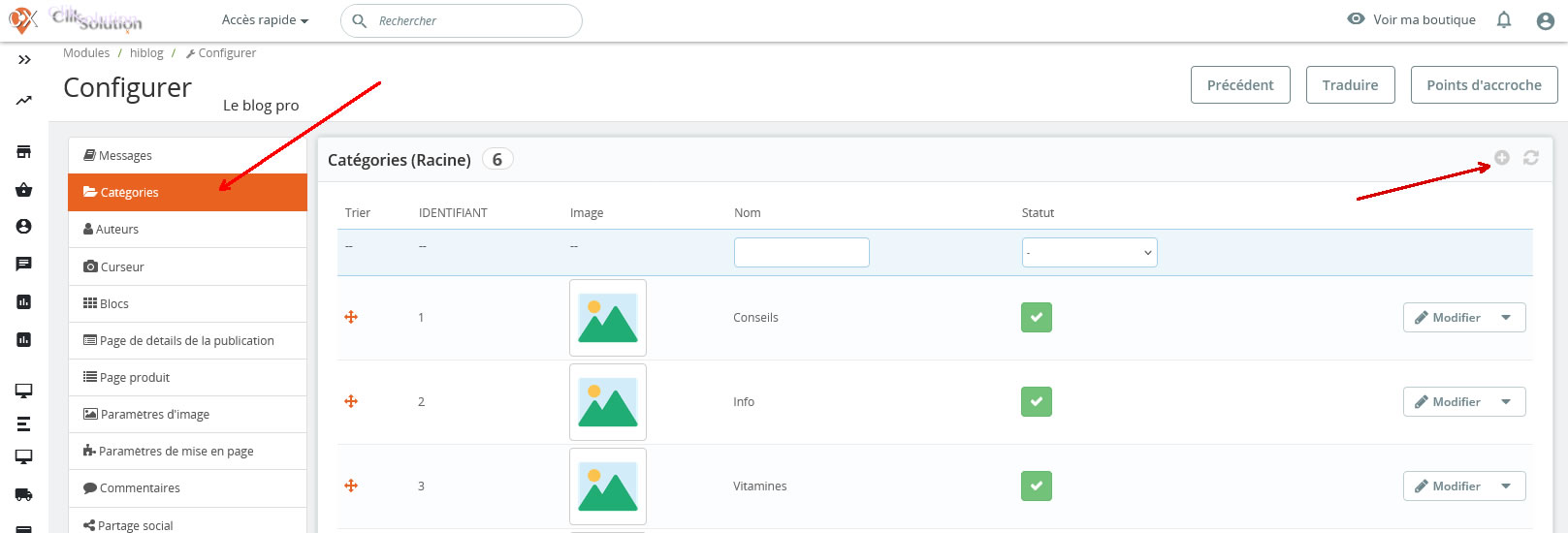
Dans la rubrique "Catégories", cliquez sur le petit + en haut à droite pour ajouter une catégorie
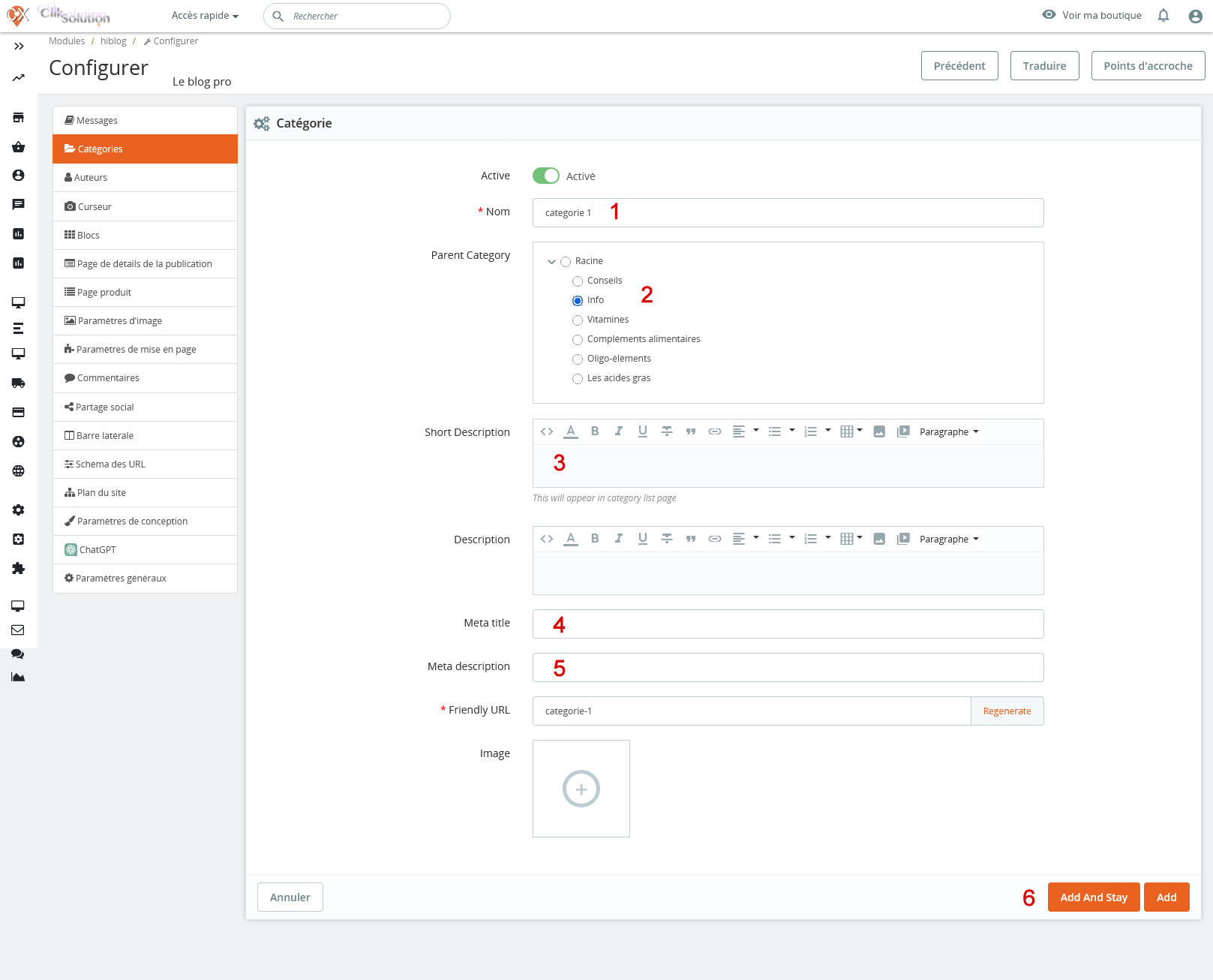
Remplissez les champs
1 : nom de la catégorie : choisissez un nom simple : 1 mot ou 2 maximum
2 : choisissez si c'est une catégorie (la mettre à la racine) ou une sous-catégorie (cochez la catégorie à laquelle appartiendra la sous catégorie)
3 : ajouter une courte description
4 : mettre un titre
5 : mettre une description
pour 4 et 5 : : le texte n'apparaitra pas sur le devant du site, mais sera lu par les robots qui scannent les mots clés pour le référencement naturel (SEO).
A savoir : plus il y a de texte, plus le référencement de votre site sera efficace, alors ne ménagez pas vos efforts !
6 : sauvegardez, soit en restant sur la page, soit en revenant à la page précedente
2 - Créer un/des auteurs
Les auteurs sont ceux qui vont rédiger les posts. L'administrateur sera ensuite chargé de les poster sur le blog.
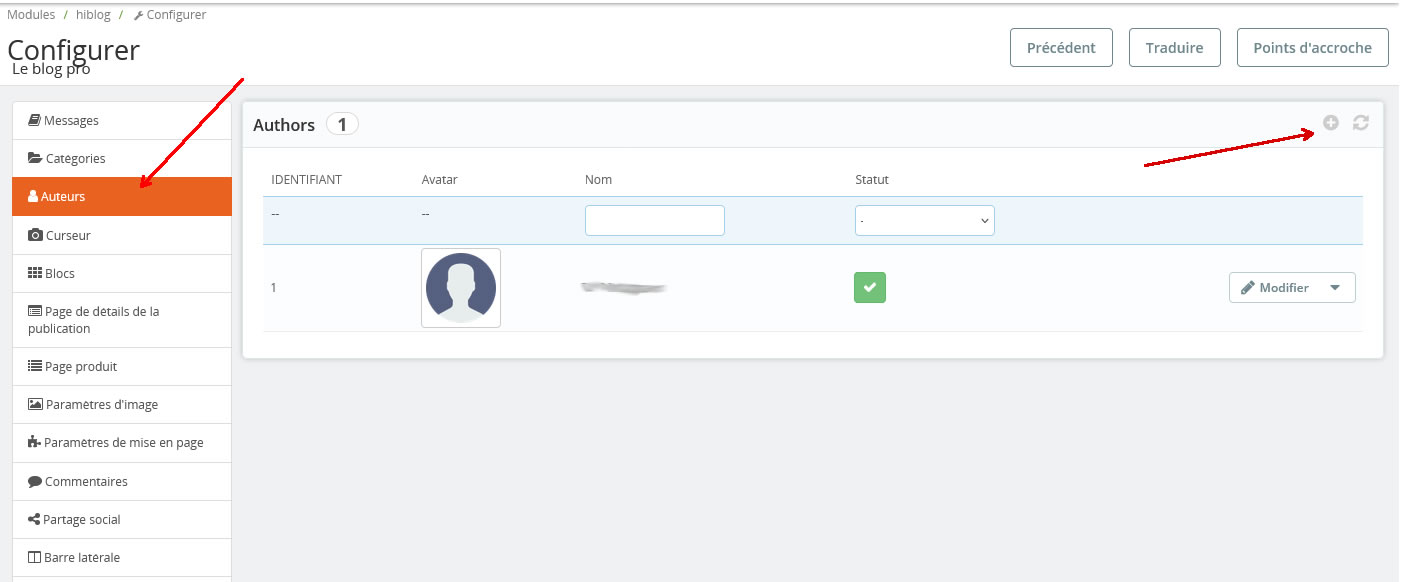
Pour créer un auteur : dans la rubrique "Auteurs", cliquez sur le petit + en haut à droite
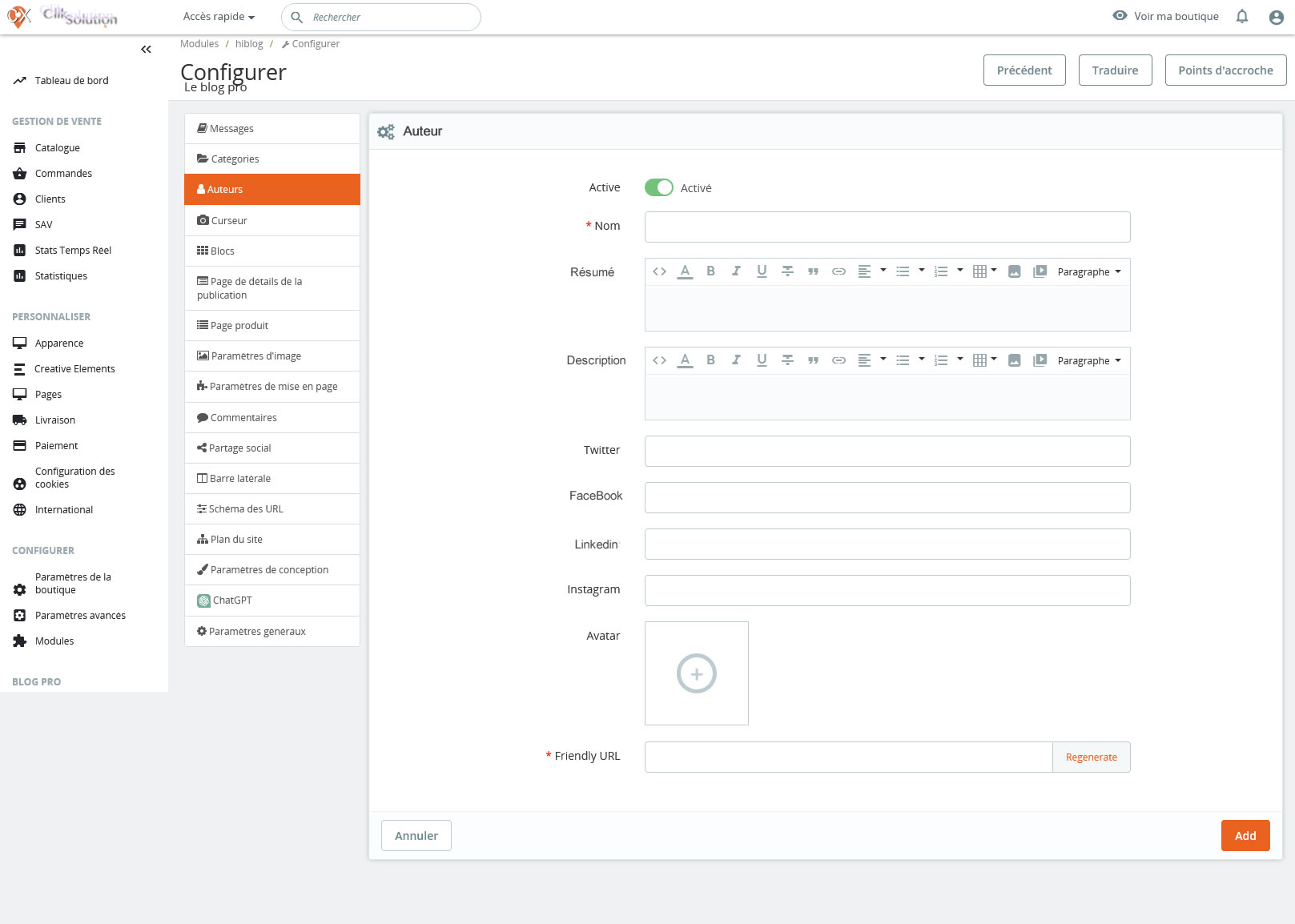
Remplissez les champs : nom, résumé, description...
(même remarque que pour les catégories concernant le SEO)
3 - Publier des articles
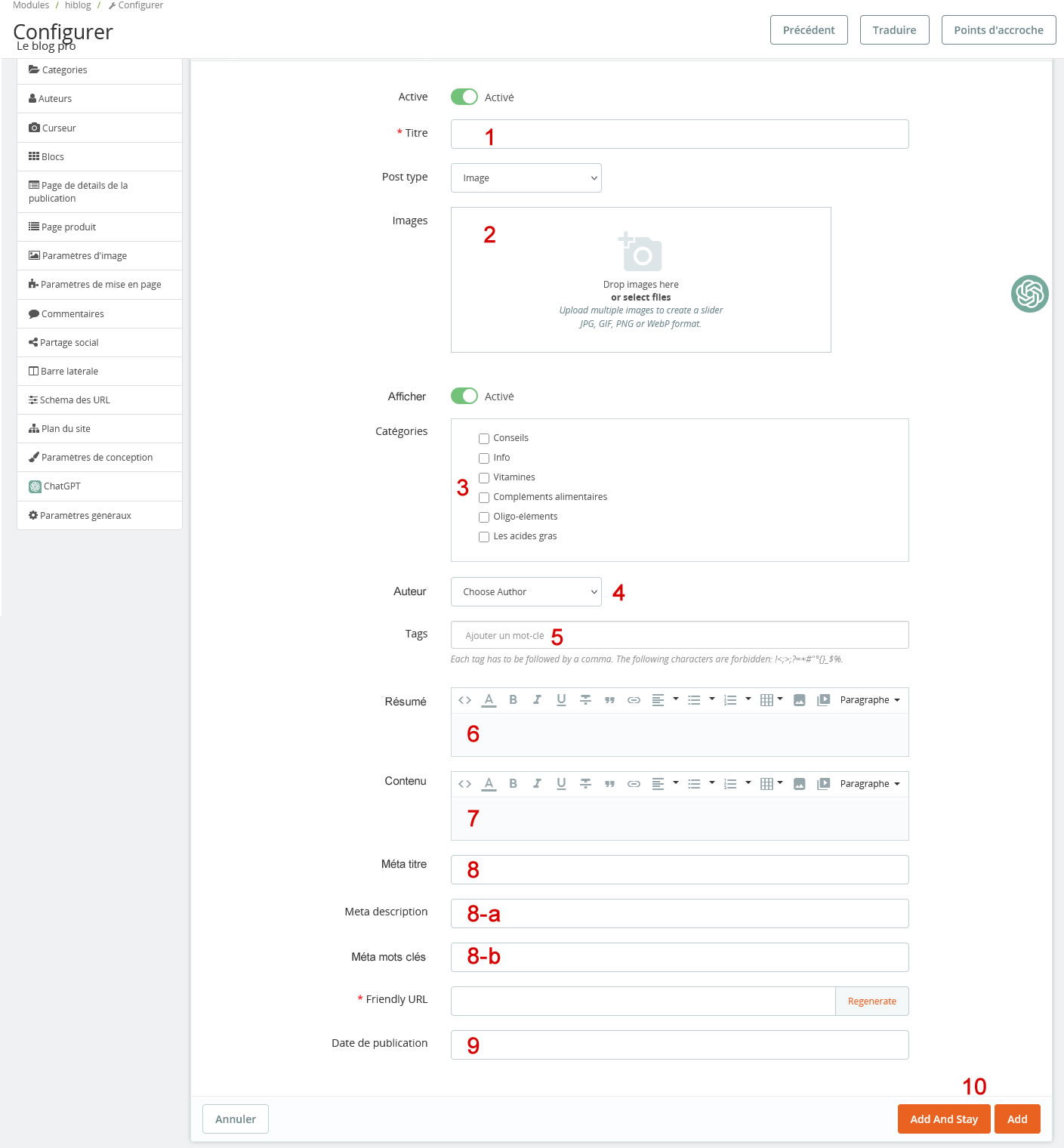
Pour créer un article : dans la rubrique "Message", cliquez sur le petit + en haut à droite puis remplissez les champs :
1 : le titre
2 : la ou les images : pensez à les redimensionner si elles sont supérieur à 1000 pixels : des images trop lourdes ralentiront la navigation et vos visiteurs se lasseront d'attendre qu'elles s'affichent
D'autre part, c'est très mauvais pour le référencement SEO
3 : choisissez la catégorie dans laquelle doit se trouver l'article
4 : sélectionnez l'auteur de l'article
5 : ajouter un mot clé qui apparaitra lorsqu'on posera la souris sur l'article
6 : tapez ici le résumé : c'est ce qui apparaitra en premier et donnera (ou non) à vos visiteurs l'envie d'en savoir plus
7 : Saisissez ici le contenu de l'article, n'oubliez pas de citer vos sources !
8 - 8a - 8b : titre, description et mot clés destinés au SEO (n'apparaissent pas dans votre article)
9 : date de la publication
10 : enregistrez
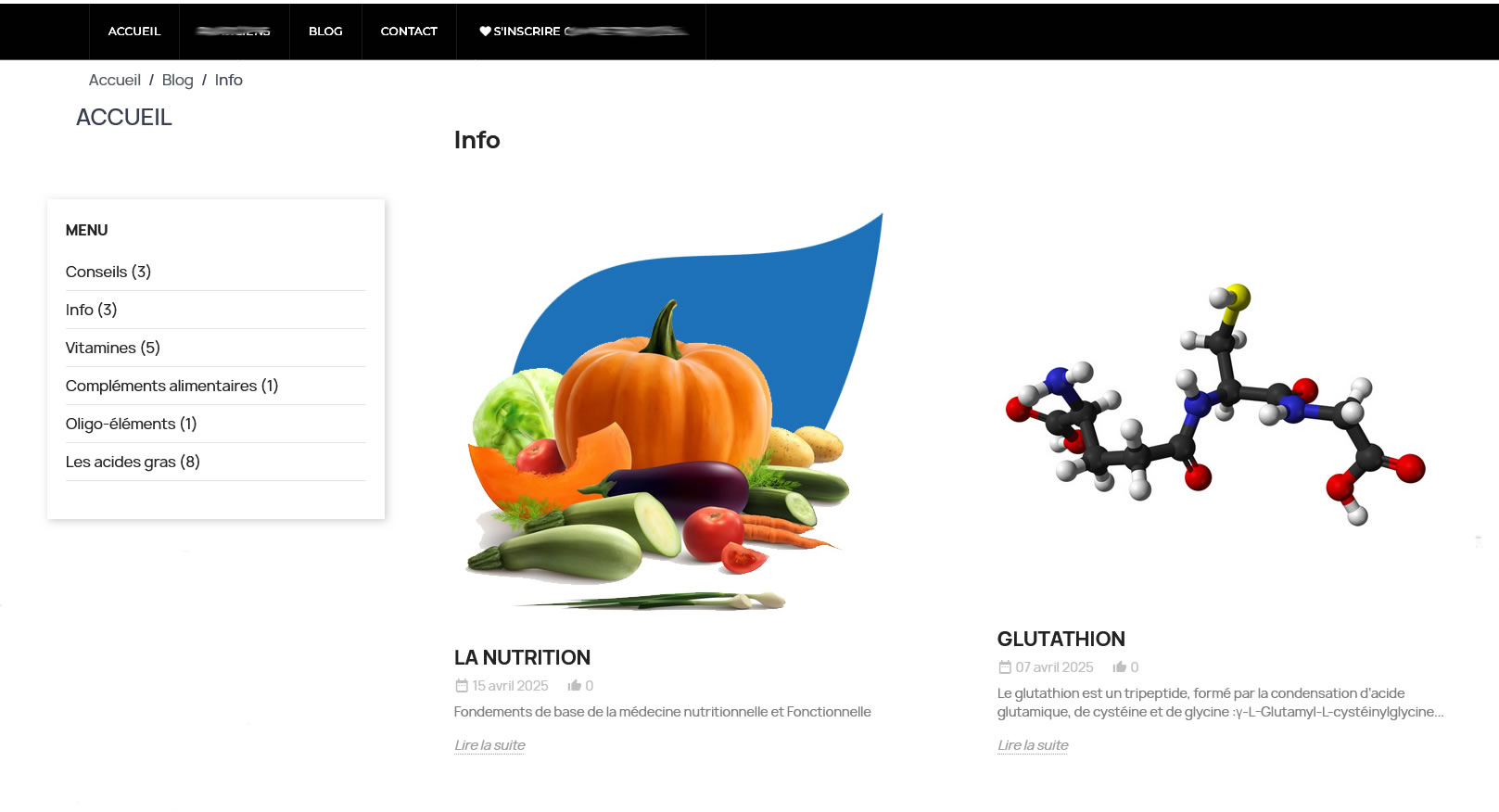
Et voila ce que ça donne sur le devant du site : liste des articles
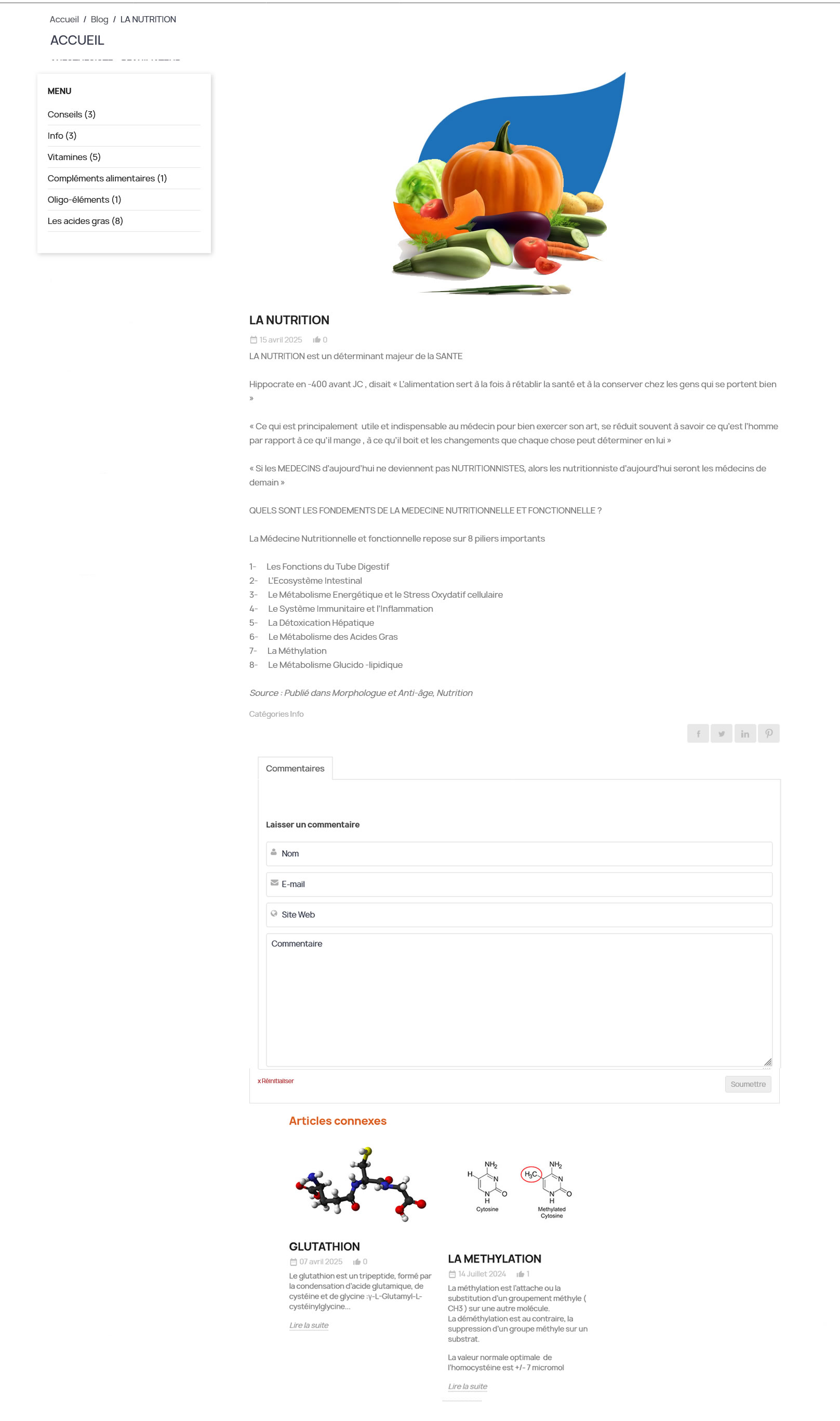
Article complet
Si le contenu de votre article est long et demande une mise en page spécifique : plus complexe, plus travaillée, vous pouvez utiliser l'éditeur de contenu.
NB : Cela vous permettra de sauvegarder la mise en page dans une bibliothèque et de la réutiliser pour un autre article de blog, ou n'importe qu'elle autre page CMS du site.
La mise en page d'une autre page CMS du site peut également être utilisée pour un article de blog.
Pour faire une mise en page spécifique de votre article de blog, une fois que votre article est créé, revenez sur l'onglet "message" puis cliquez sur votre article. Dans le champs "contenu", cliquez sur le bouton rouge : "Modifier avec Créative élément"
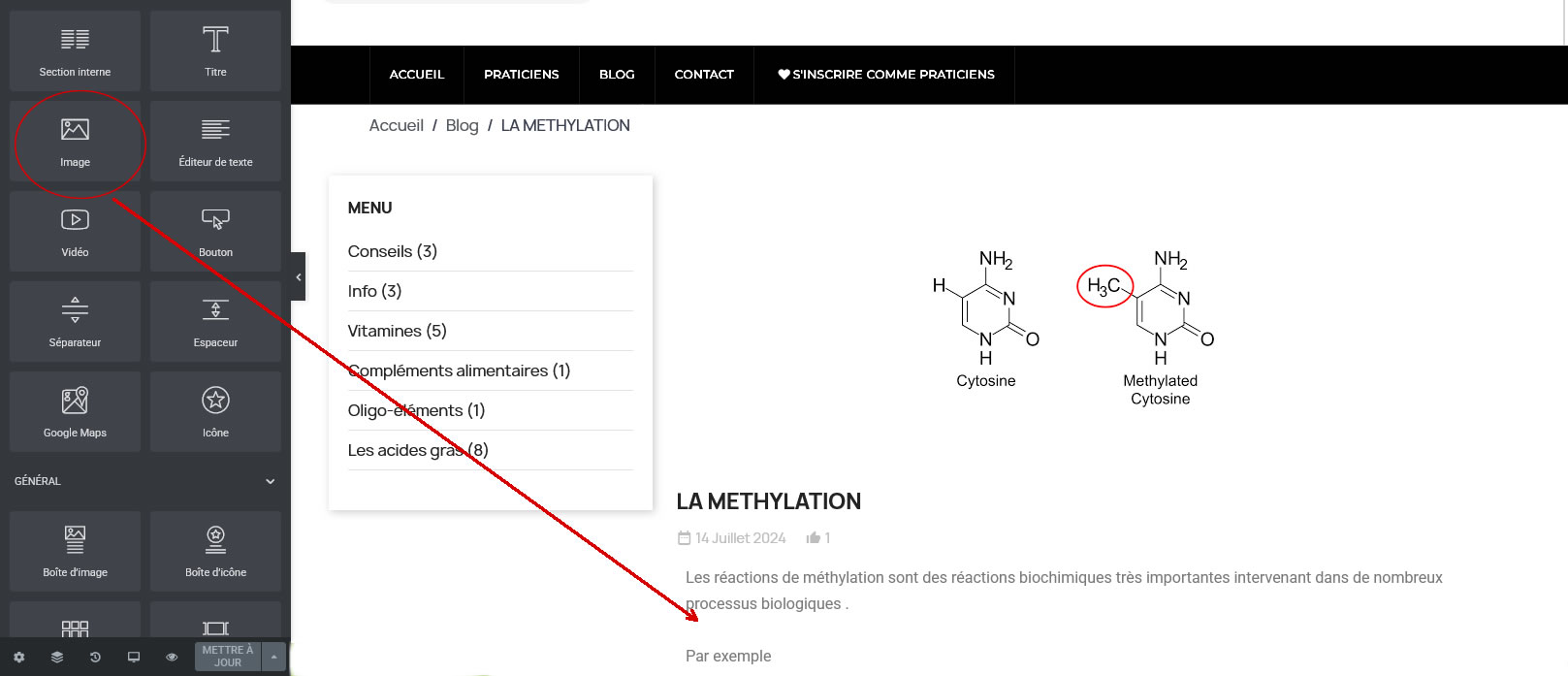
Utilisez les outils de la colonne de gauche en les glissant dans le contenu de l'article.
Par exemple : pour ajouter une image dans le contenu de votre article :
Glissez l'outil "image" dans votre contenu
Cliquez sur le bloc gris ainsi rajouté dans votre contenu.
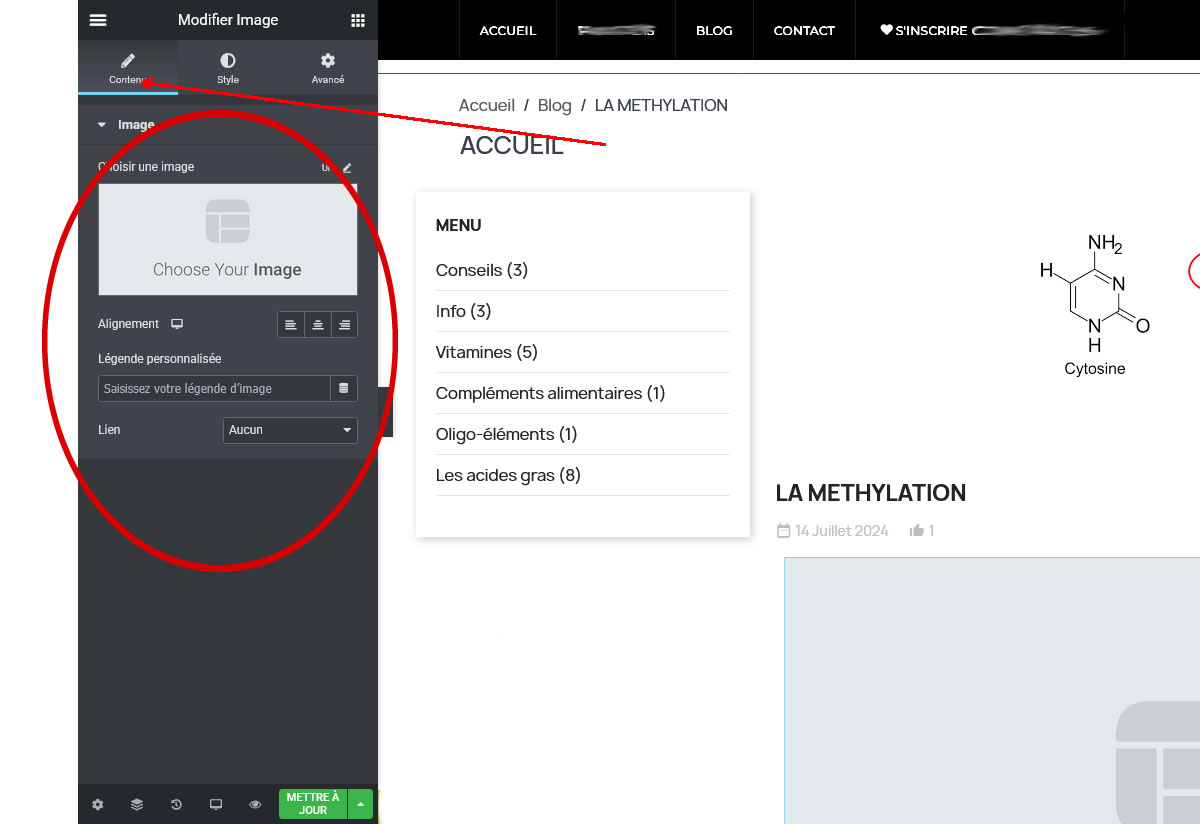
A gauche apparait de nouveaux onglets
1 - Dans l'onglet "contenu", cliquez sur "choisir une image"
2 - Allez chercher l'image qu'il vous faut : attention, au préalable il faudra l'avoir redimensionné pour qu'elle ne soit pas trop volumineuse (pas plus de 1000 pixels)
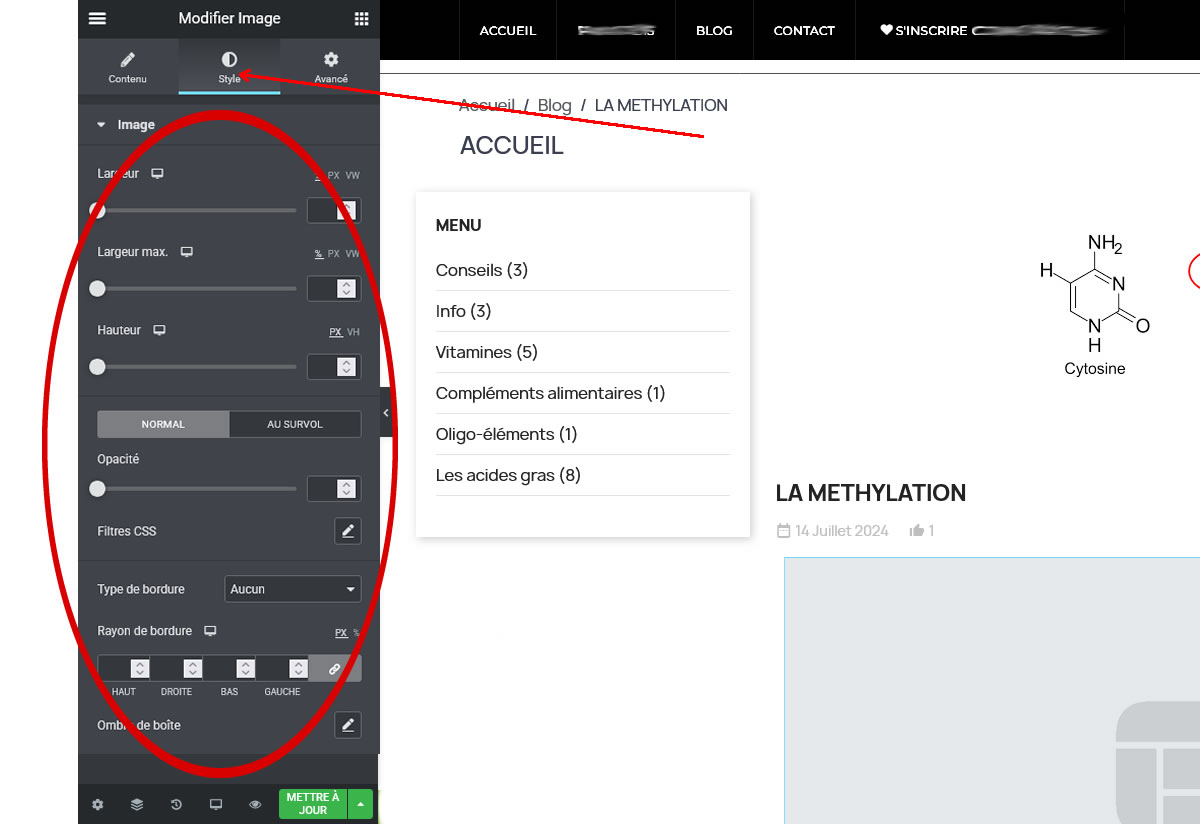
4 - dans l'onglet "style", définissez la grandeur d'affichage de l'image, s'il faut une bordure, des coins arrondis, une ombre...
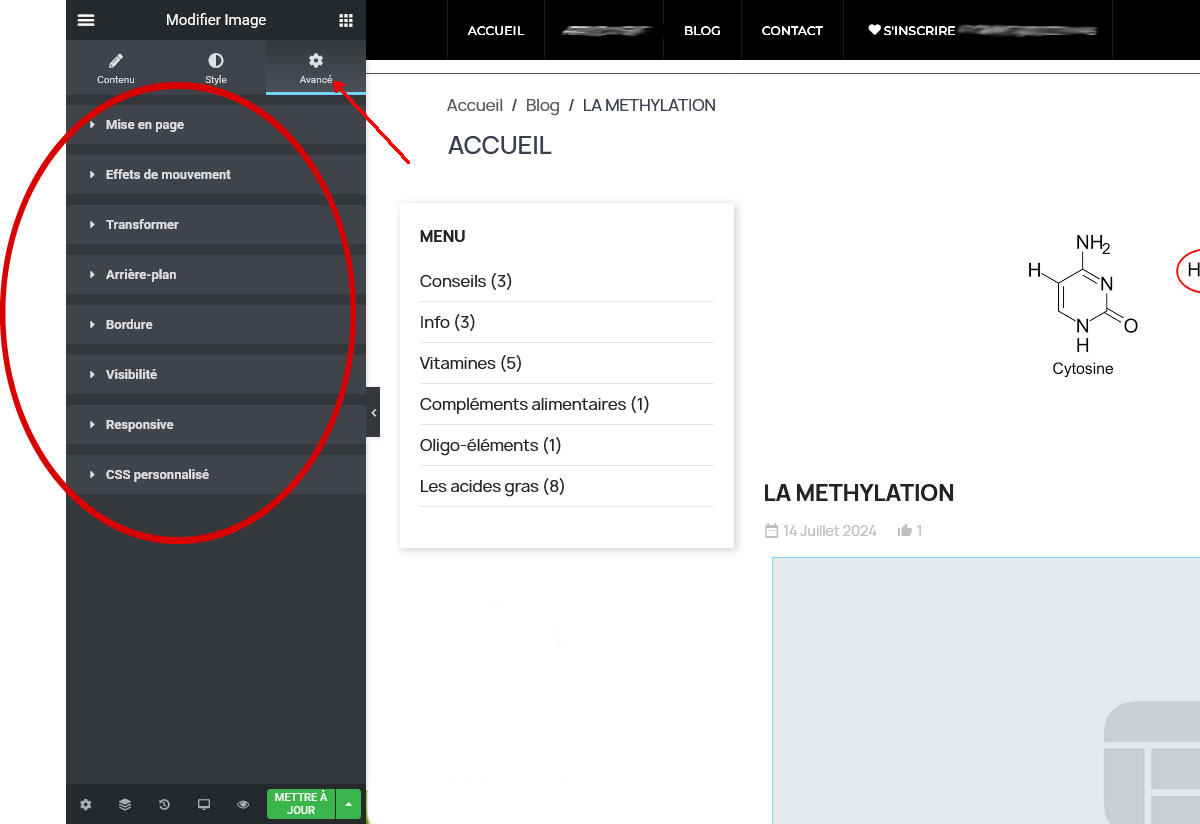
5 - dans l'onglet "avancé", définissez les marges, le mouvement à l'apparition, les transformations si besoin (orientation, distorsion...), la responsabilité : affichage sur ordinateur, et/ou sur smartphone, et/ou sur tablette...
Cliquez sur la ligne (par exemple ligne "mise en page" pour voir le détail apparaitre et choisir les options de paramétrage qu'il vous faut
4 - Fonctionnalités annexes
- Créer un diaporama (onglet "curseur")
- Créer un bloc de posts que vous pourrez afficher où vous voulez sur le site (onglet "bloc")
- Créer un Index (onglet "page de détail de la publication")
- Relier un produit particulier du site à un article de blog (onglet "page produit")
- Choisir la taille d'affichage des images de vos articles : l'image de la liste des articles et l'image du contenu de l'article (onglet "Paramètre d'image")
- Choisir l'affichage des articles (onglet "Paramètre de mise en page")
- Autoriser ou non vos visiteurs à poster des commentaires (onglet "Commentaires")
- Partager vos posts sur les réseaux sociaux (onglet "Partage sociaux")
- Choisir si les articles sont positionnés à droite ou à gauche de l'écran (onglet "Barre latérale")
Onglet "Chat GPT" :
Vous pourrez utiliser Chat GPT pour la rédaction de vos articles. Pour cela, vous devez disposer d'un compte avec OpenAI et d'une clé API.
Une fois inscrit, accédez à la page des clés API. Vous pouvez le trouver en cliquant sur votre nom d'utilisateur dans le coin supérieur droit de l'écran et en sélectionnant "Clés API" dans le menu déroulant, ou vous pouvez simplement cliquer ici
Suivez les étapes du compte OpenAi pour générer la clé API et collez-la sur la page de configuration du module.
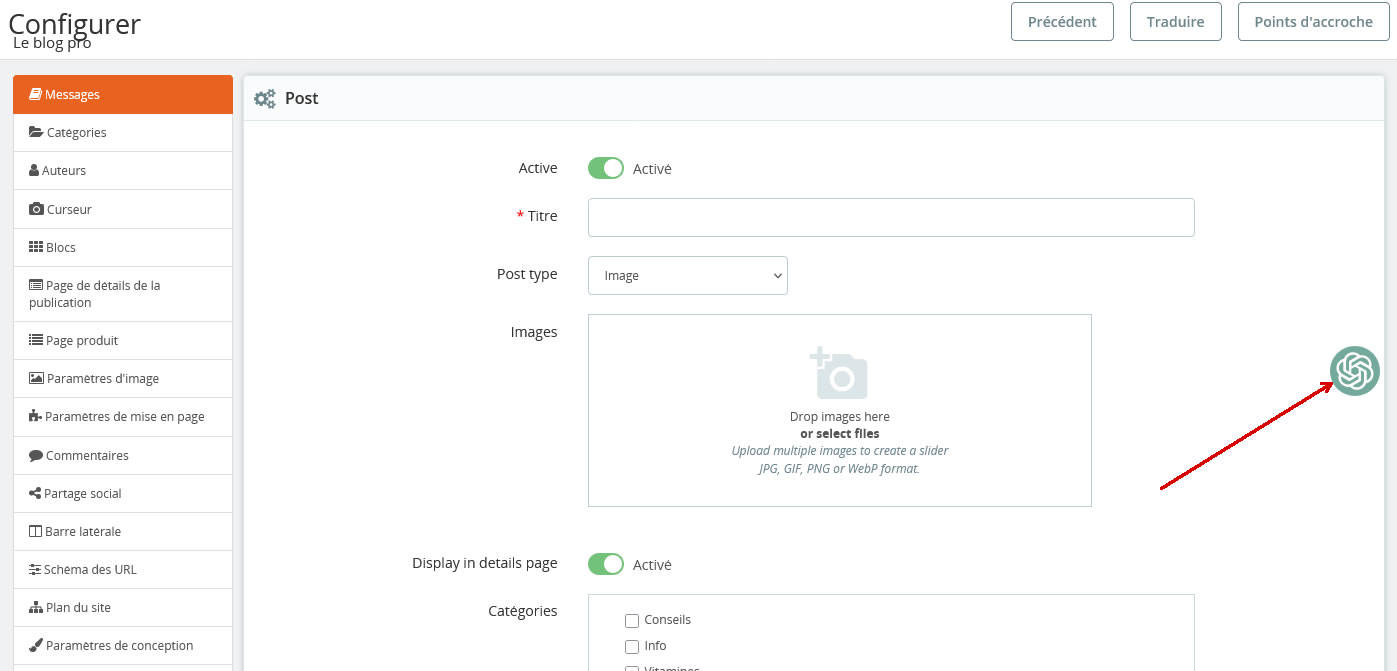
Pour utiliser Chat GPT, cliquez simplement sur le rond qui s'affiche sur la page "Messages"
check_circle
check_circle