



Comment configurer le système d'adhésion
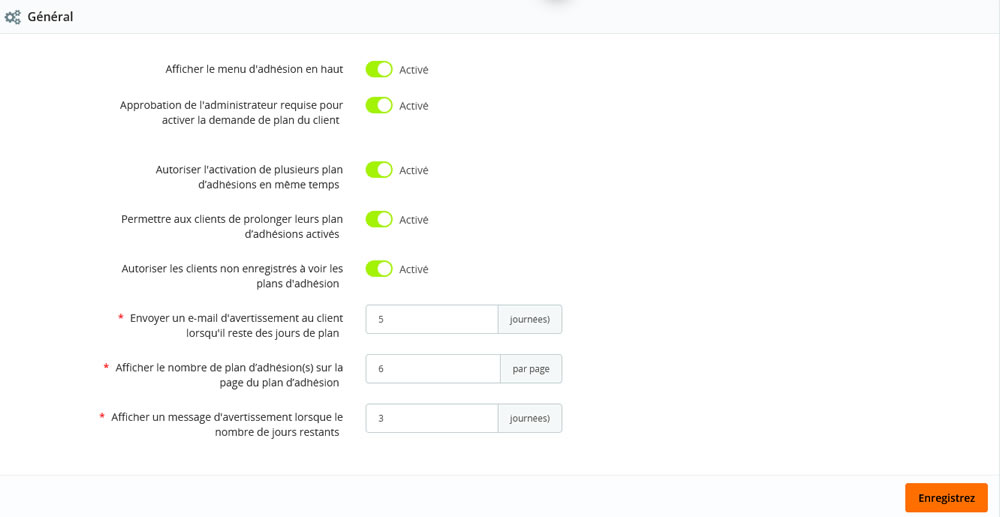
Supposons que vous activez l’approbation automatique des demandes de plan adhérent.
Comme nous le savons tous, l'approbation automatique des demandes de plan facilite considérablement le processus.
Mais, même alors, il pourrait y avoir un cas où cette approbation automatique peut créer des problèmes.
Voyons un tel cas ici.
Supposons que vous ayez activé l'approbation automatique des demandes de plan adhérent dans votre boutique. Maintenant, un client achète le plan et rencontre soudainement un problème au moment de faire un paiement.
Même après avoir rencontré un problème au terminal de paiement, la commande est passée avec succès. Dans un tel cas, le plan s’activera pour le client même si l’administrateur n’a pas reçu le paiement.
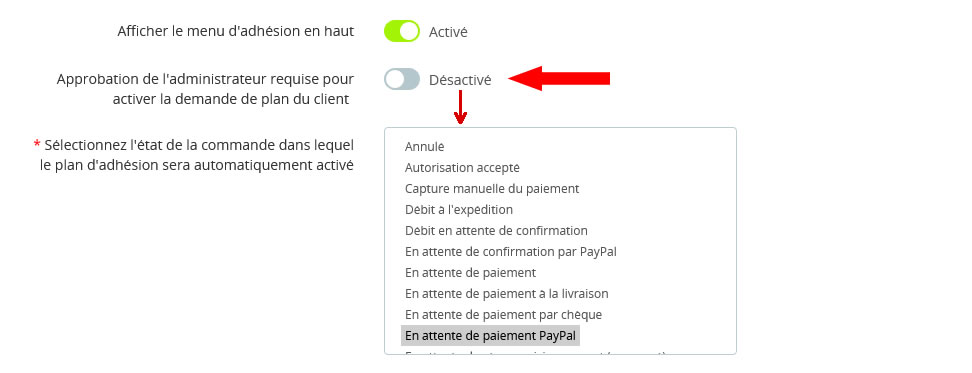
Donc, pour résoudre un tel problème, nous avons donné une nouvelle option pour choisir un statut de commande sur lequel le plan s'activera. Cela permettra à l'administrateur de gérer les choses en douceur.
Après avoir désactivé l'approbation automatique des demandes de plan, vous pouvez également sélectionner l'état de la commande sur lequel le plan s'active.
Contact d'adhésion
Admin peut définir plusieurs e-mails sur lesquels il/elle veut envoyer la notification lorsque n'importe quel client achète un plan d'adhésion.
Si un administrateur définit plusieurs e-mails, chaque e-mail doit être séparé par une virgule (,).
Plan d'adhésion gratuit
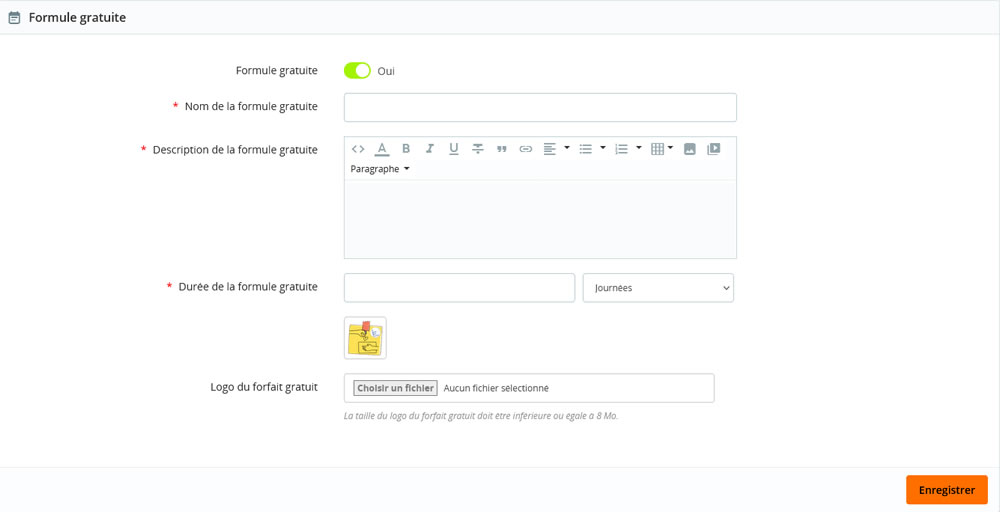
L'administrateur peut activer/désactiver le plan d'adhésion gratuit pour ses clients.
Un client ne peut profiter de l'adhésion gratuite qu'une seule fois, après quoi il doit acheter un plan d'adhésion payant pour prendre les avantages exclusifs.
Bon d'achat
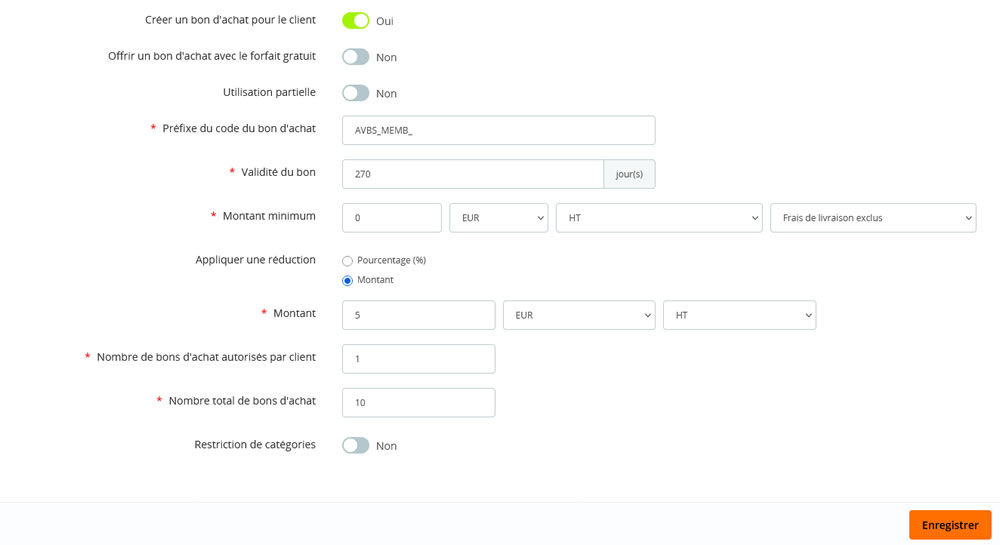
Les adhérents recevront le code de réduction lorsqu'ils achèteront le plan d'adhésion et l'administrateur peut activer / désactiver cette fonctionnalité.
Chaque adhérent obtiendra un bon unique et seul un adhérent autorisé peut échanger ce bon.
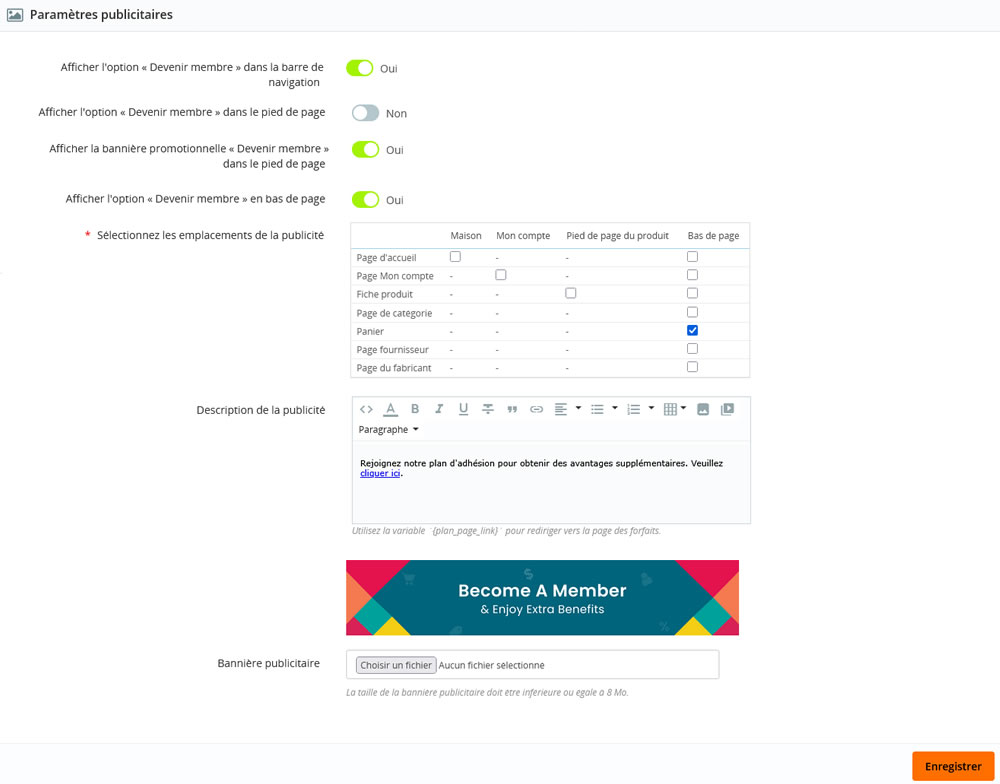
Paramètres de publicité
Afficher l’option « Devenir membre » en bas de page
En activant cette option, l'administrateur peut :
- Choisir d'afficher le lien d'adhésion sur la position du bas de différentes pages de magasin.
- Définir du texte personnalisé pour la description du plan.
- Télécharger la bannière publicitaire.
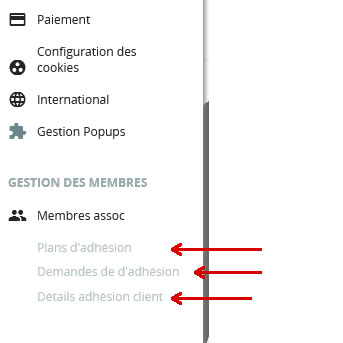
Après l'installation réussie du module, trois nouveaux onglets sont disponibles sur le tableau de bord.
- Plans d'adhésion
- Demandes de plan
- Détails du plan adhérent
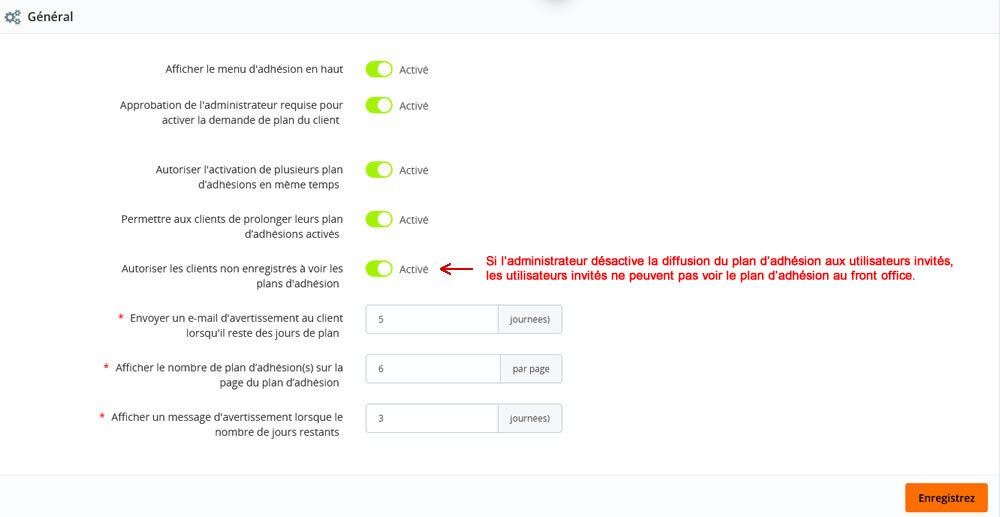
Activer/Désactiver le plan d'adhésion pour les utilisateurs invités
Ajouter des plans d'adhésion
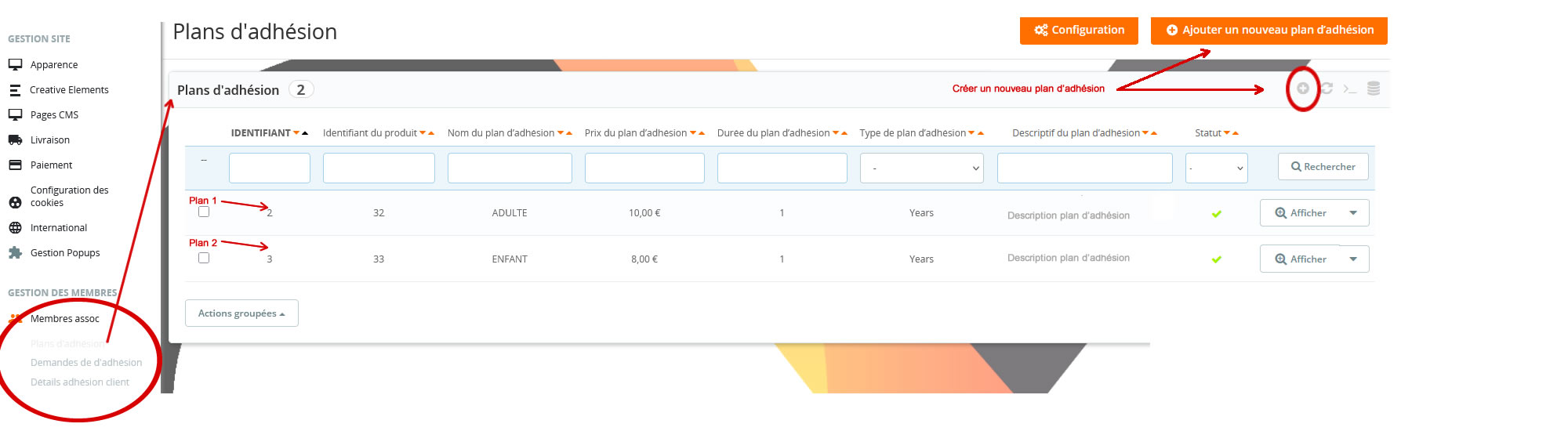
Pour ajouter un plan d'adhésion, cliquez sur "Membre assoc" + "Plans d'adhésion".
Vous pouvez choisir d'ajouter plusieurs plans d'adhésion pour les adhérents.
Cliquez sur le bouton « Ajouter un nouveau plan » pour créer un nouveau plan.
Note:
- L'administrateur doit préciser les avantages du régime, qui seront affichés sur l'avant. Séparer chaque avantage par une virgule, de sorte qu'ils apparaissent en lignes séparées.
- Admin ne peut pas supprimer l'image par défaut du plan d'adhésion.
Prix spécifique, réduction...
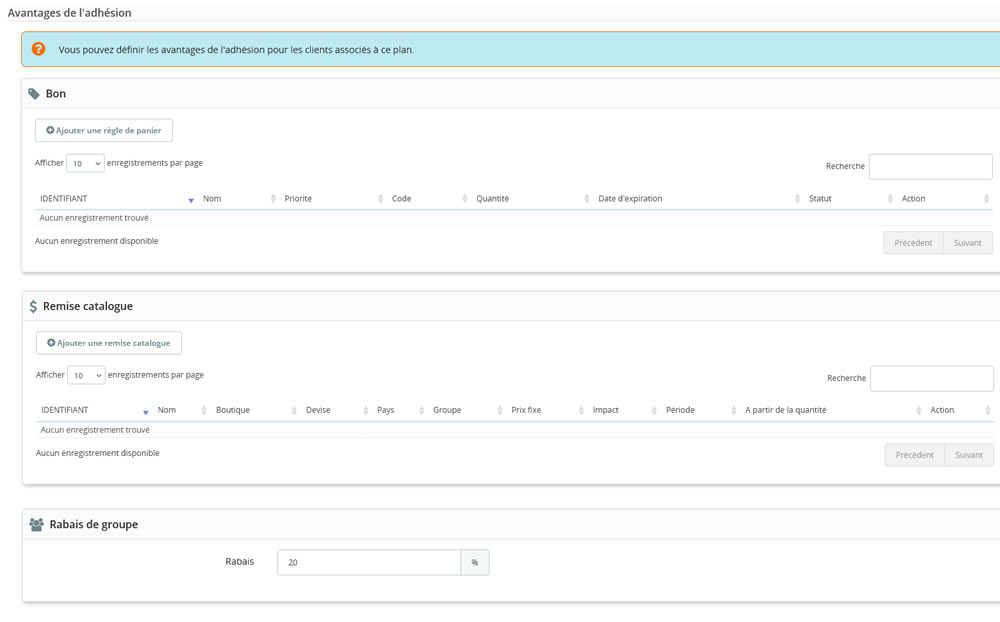
Une fois enregistré, l'administrateur peut ajouter des prix spécifiques, la règle du panier, la réduction du catalogue et la réduction de groupe pour le plan
Pour cela, retournez à la liste des plan et cliquez sur le plan choisi.
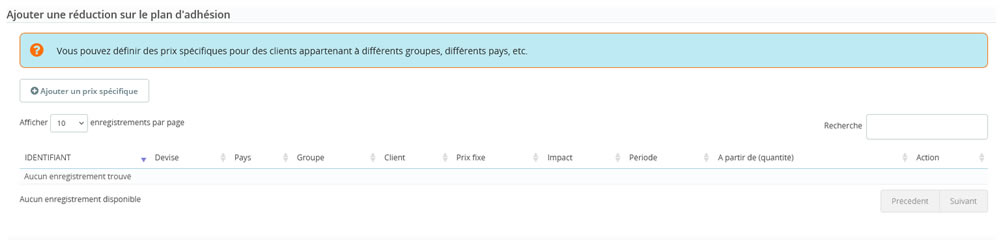
Cliquez ensuite sur le bouton "Ajouter un prix spécifique"
Autres avantages...
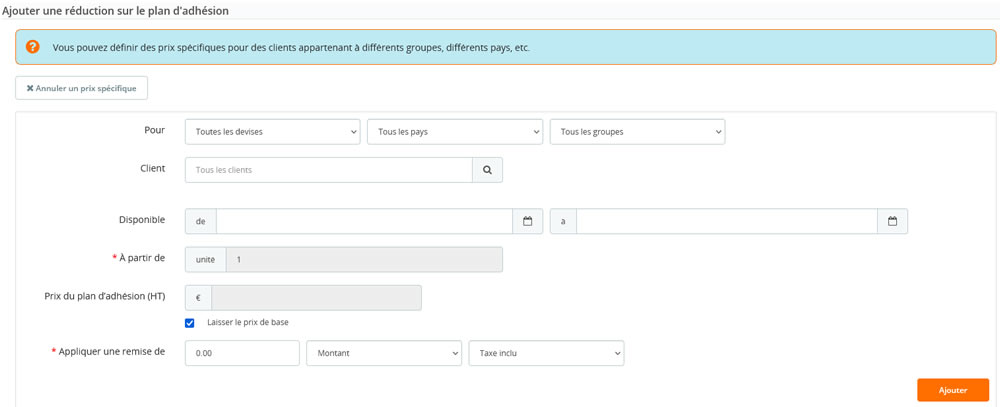
Ajouter un rabais pour le plan d'adhésion
L'administrateur peut définir plusieurs règles de prix spécifiques pour offrir différentes réductions à différentes conditions telles que la devise, le pays, le groupe d'adhérents, l'adhérent spécifique, la durée, etc.
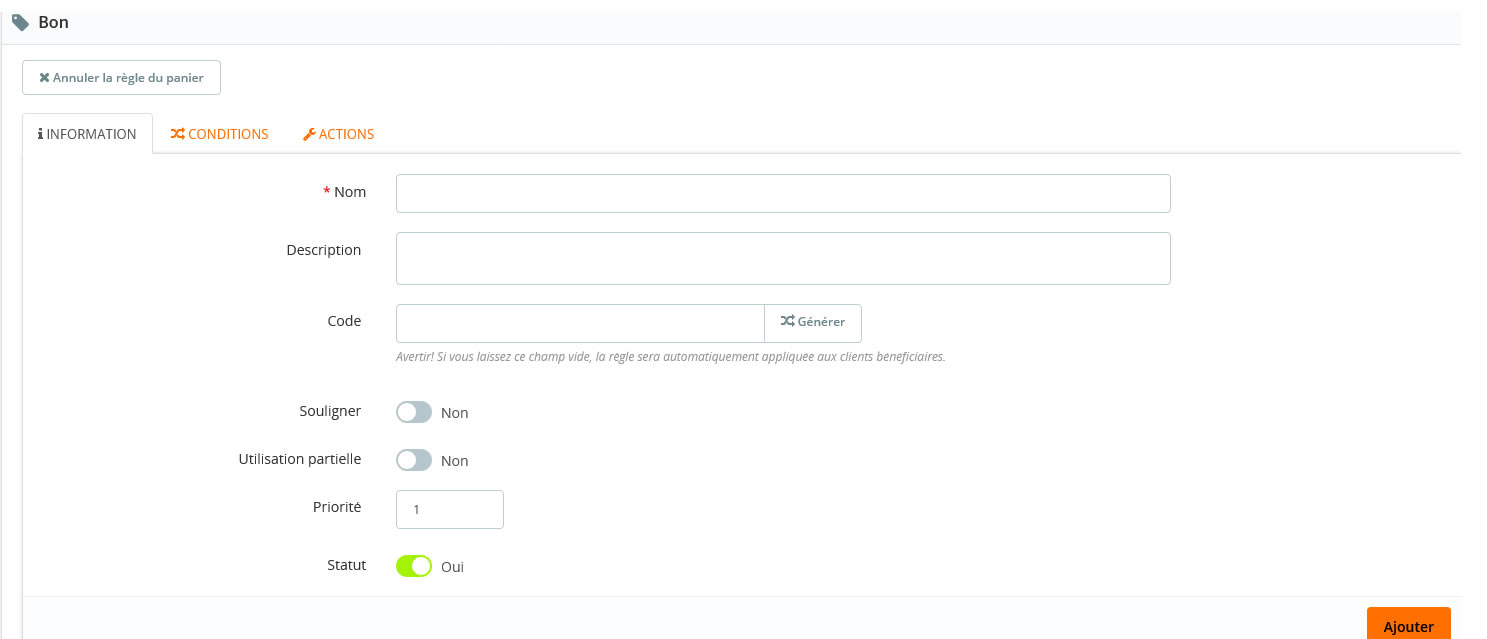
Ajouter une règle de panier pour le plan d'adhésion
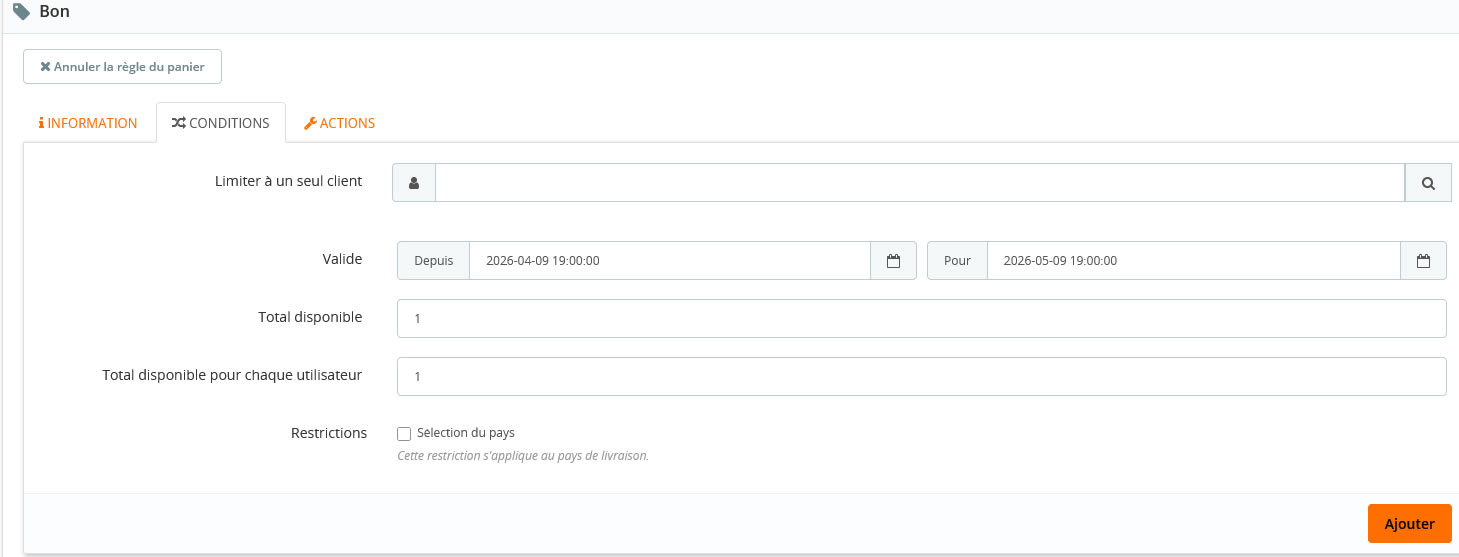
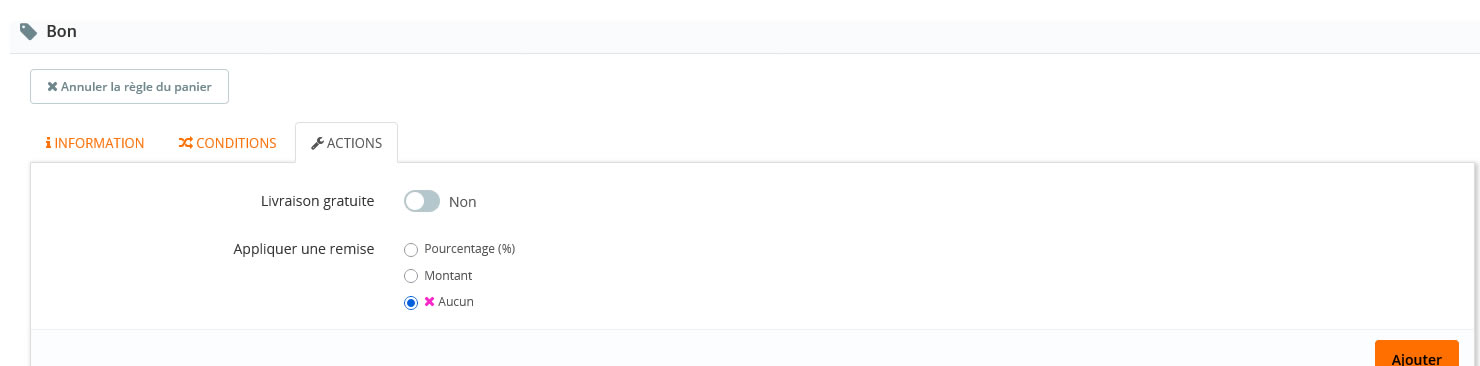
L'administrateur peut fournir une réduction spéciale aux adhérents qui achètent le plan d'adhésion. Lors de l'ajout d'une règle de panier, l'administrateur peut restreindre la règle à des pays spécifiques.
Onglet "Information"
Onglet "Conditions"
Onglet "Actions"
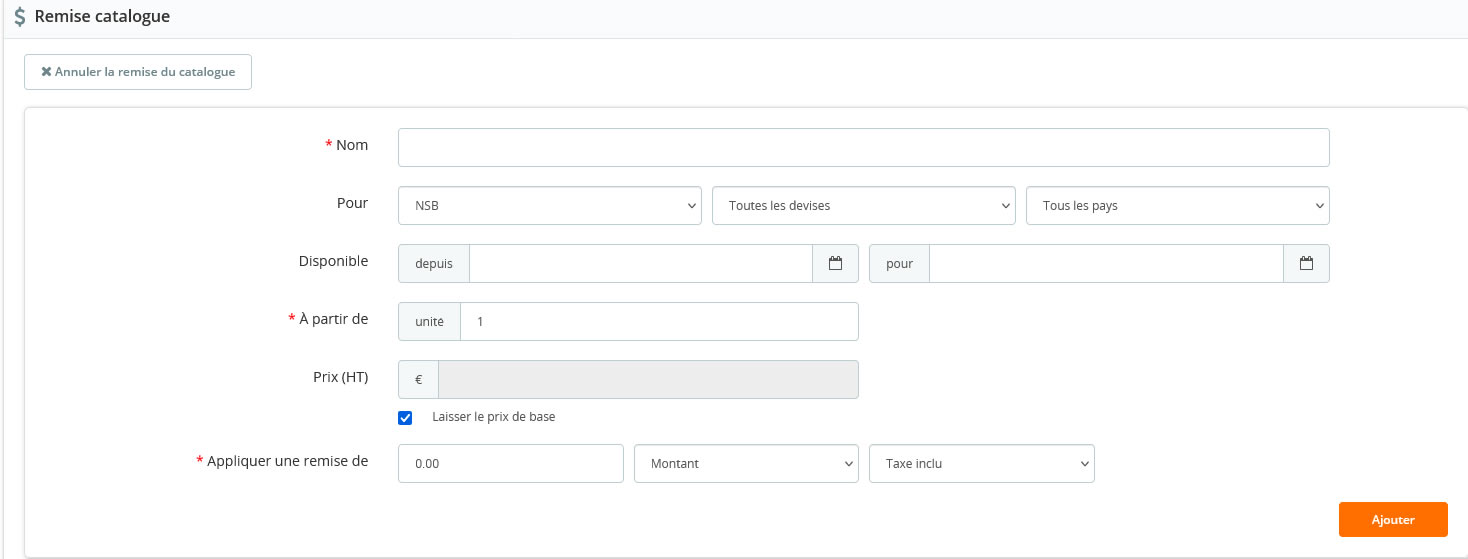
Ajouter une remise catalogue pour le plan d'adhésion
L'administrateur peut offrir une réduction sur le catalogue aux adhérents qui ont acheté le plan d'adhésion.
Ajouter un rabais de groupe pour le plan d'adhésion
L'administrateur peut définir une réduction en pourcentage valable pour tous les adhérents appartenant à ce plan d'adhésion.
Groupes de clients
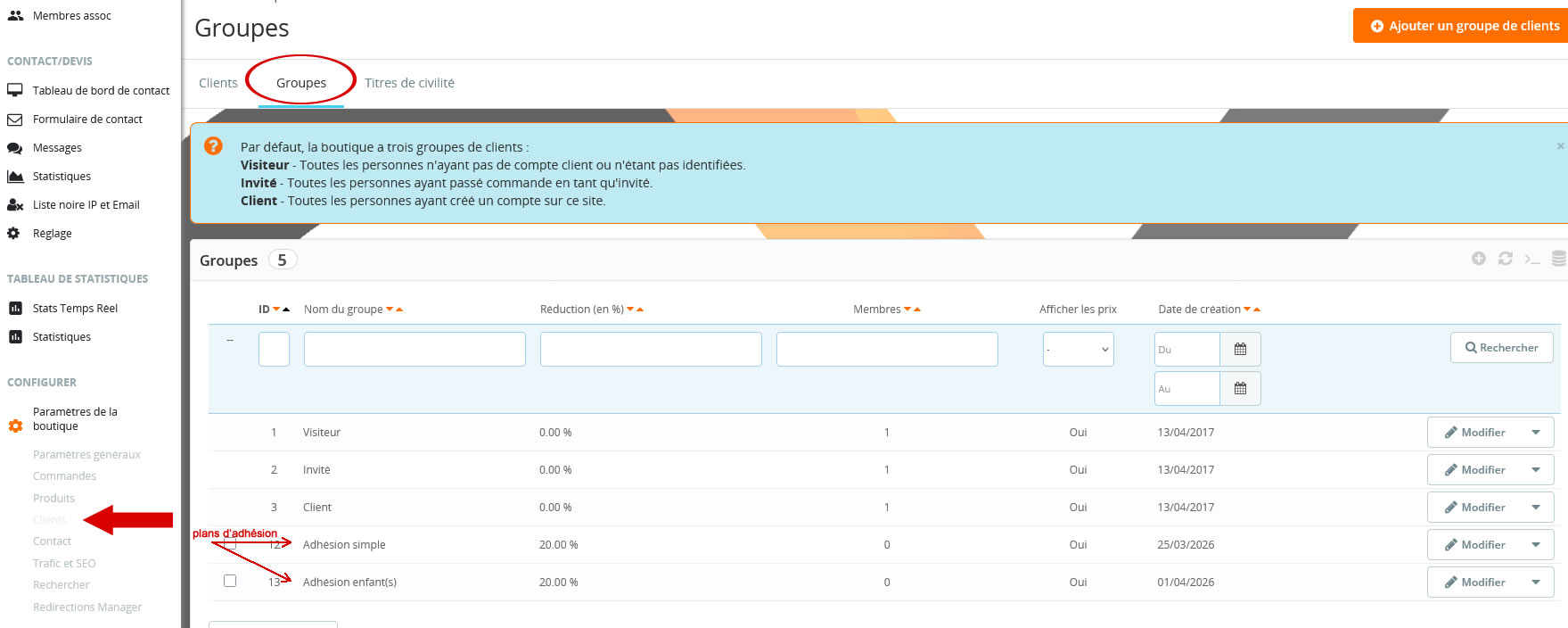
Après avoir créé des plans d'adhésion, pour voir les groupes d'adhérent ajoutés, allez dans Paramètres de la boutique -> Clients -> onglet "Groupes".
Maintenant, admin peut facilement attribuer des avantages spécifiques à chaque plan en conséquence.
Produits spéciaux
Admin peut attribuer plusieurs produits au plan. Aller à Catalogue -> Catégories.
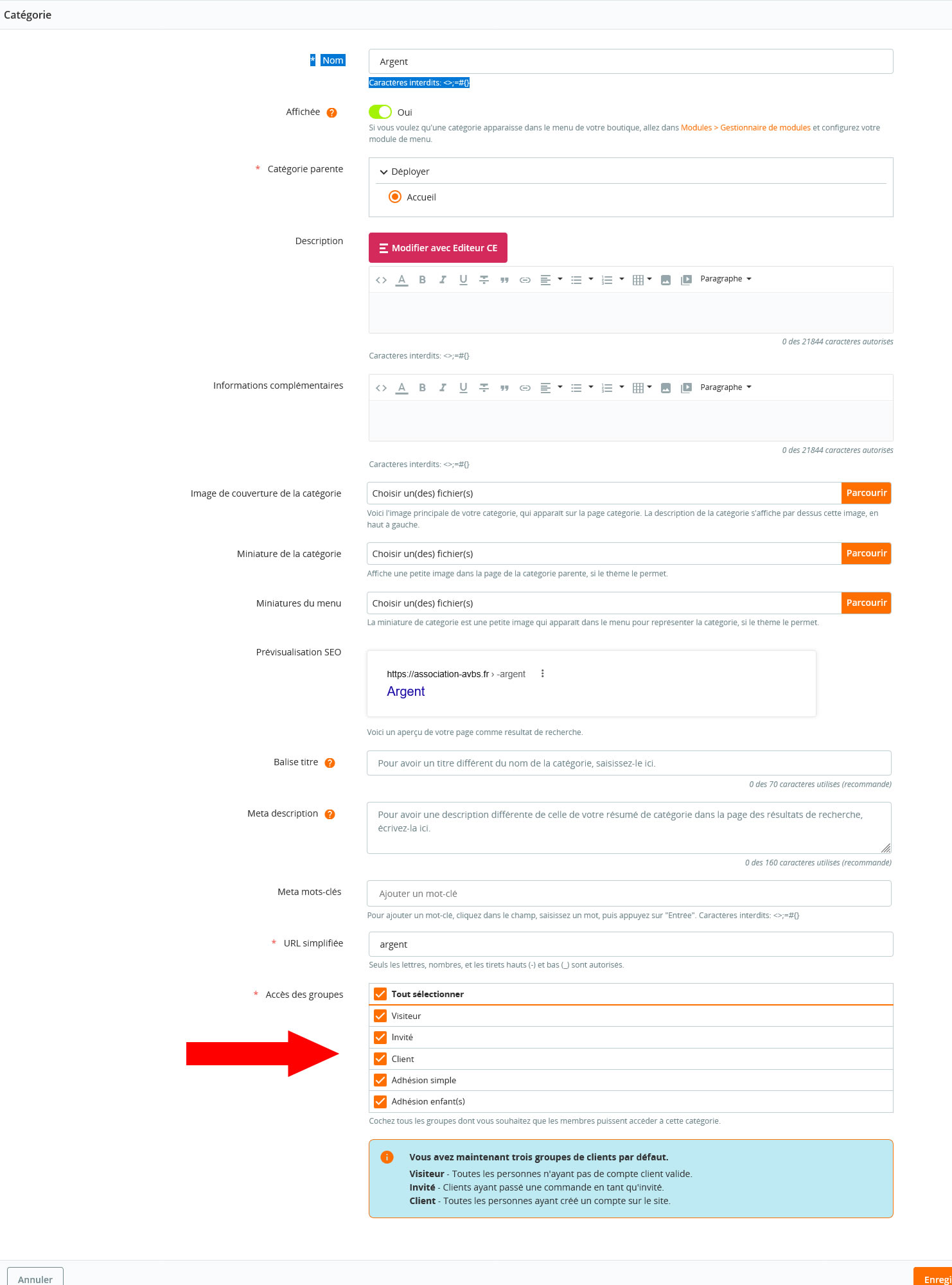
Ici, admin peut ajouter une nouvelle catégorie pour associer la catégorie au groupe d'adhérent particulier.
Vous pouvez également affecter un groupe d'adhérent particulier à une catégorie existante.
Maintenant, allez dans le catalogue -> Produits et associez le produit à la catégorie créée.
De cette façon, vous pouvez facilement attribuer des produits spéciaux aux plans d'adhésion.
Tarifs spéciaux d'expédition
Vous pouvez également attribuer une méthode ou un tarif spécial d'expédition comme avantage spécial à un groupe d'adhérent .
Dans ce cas, vous pouvez soit créer une nouvelle méthode d'expédition, soit attribuer une méthode d'expédition existante à un groupe d'adhérent .
Accès : "Livraison" + "Transporteur" + cliquez sur le transporteur pour lequel vous accordez une remise ou créé un transporteur spécial + "onglet 3 : Taille, poids et groupes associés" : sélectionnez le groupe choisi
Les divers avantages seront affichés pour les adhérents :
sur les produits, dans le panier, sur la page d'expédition (selon paramétrage)
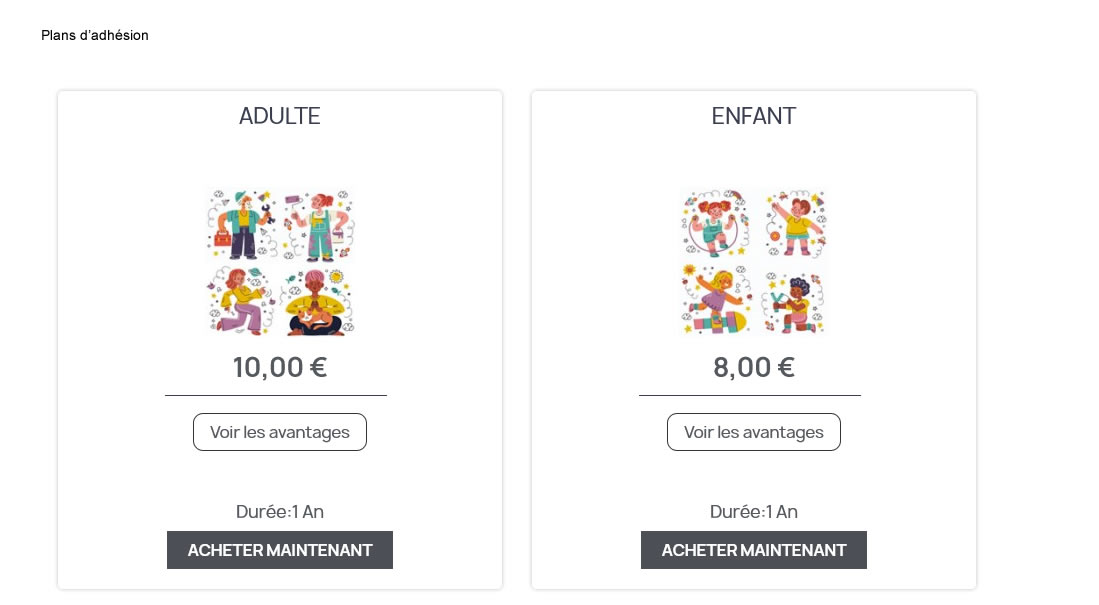
Après la configuration d'installation réussie du module, un menu d'adhésion est disponible dans le menu supérieur. En cliquant sur le menu ou sur le bouton que vous aurez créé (par exemple : "j'adhère"), les adhérents peuvent voir tous les plans disponibles.
Sur la page d'adhésion, l'adhérent peut consulter le prix, les avantages et la durée du plan d'adhésion. En cliquant sur le bouton "Voir les avantages", une fenêtre apparaît où on peut afficher les détails du plan que vous aurez saisi dans le champs "description du plan d'adhésion" (voir "Ajouter un plan d'adhésion")
Remarque : L'adhérent ne peut acheter qu'un seul plan d'adhésion à la fois. Un message d'erreur apparaît lorsqu'un adhérent essaie d'ajouter plus d'un plan d'adhésion à un seul panier.
Après l’installation, un nouvel onglet est disponible dans le compte de l'adhérent . À partir de cet onglet, Après avoir cliqué sur l’onglet « Mon adhésion » un adhérent peut consulter les plans d'adhésion qu'il a achetés.
Créer un Bon d'achat
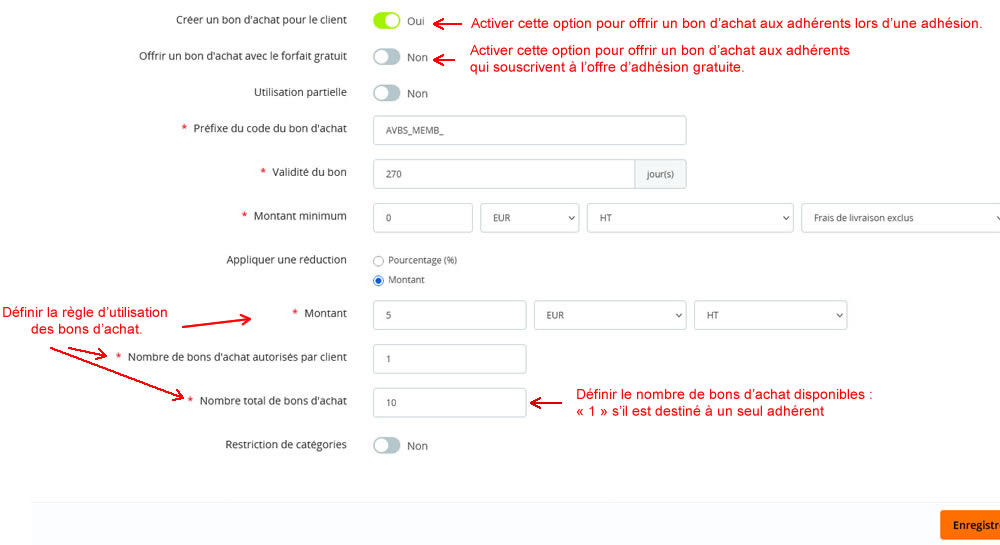
Lors de la configuration du module admin peut activer ou désactiver l'option d'envoi de bons après qu'un adhérent a acheté un plan d'adhésion.
Il peut également définir les règles pour ce bon comme, la durée de validité du bon, le montant minimum du panier pour bénéficier de ce bon, le pourcentage/montant de la réduction, les restrictions sur la catégorie de produit, etc.
Après avoir réglé le plan d'adhésion, les adhérents recevront par email le bon de réduction qu'ils peuvent utiliser pour leurs futurs achats.
Ils peuvent également voir le code de coupon dans l’onglet « Bons », où ils peuvent visionner tous les bons disponibles.
Remarque: Le nom du groupe d'adhérent sera le même que le nom du plan d'adhésion
Demandes d’adhésion : confirmation et prolongation/renouvellement
1 -Confirmation
Après l’achat, la demande d’adhésion du client est envoyée à l’administrateur.
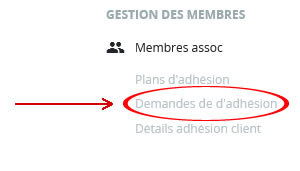
L’administrateur peut les consulter sous l’onglet "Demandes d'adhésion".
Pour afficher les détails de l'adhésion, sélectionnez d'abord le client à l'aide de la liste déroulante. Un administrateur peut également choisir de supprimer les adhésions d'un adhérent.
Après l’approbation de l’administrateur, l’état de l'adhésion passera à actif.
Les clients peuvent profiter des avantages de l'adhésion. De plus, les clients peuvent également étendre leurs adhésions existantes.
2 - Renouvellement
- Lorsqu’un adhérent fait une demande de prolongation d'adhésion, une nouvelle ligne est ajoutée sous « Détails du plan d’adhésion ». La nouvelle ligne affiche l'état de prolongation de l'adhésion.
La demande de prolongation d'adhésion est envoyée à l'administrateur. Lorsque l’administrateur prolonge l'adhésion, un message s’affiche également pour l'adhérent sur la page « Détails du plan d’adhésion ».
Selon la configuration, un message d'avertissement s'affiche également lorsque l'expiration de l'adhésion est proche.
- Si un adhérent prolonge son adhésion avant l'expiration, les jours restants de l'adhésion actuelle sont ajoutés à l'adhésion suivante.
- L’administrateur peut voir les détails d’adhésion de tous les adhérents ou peut vérifier une adhésion en appliquant le filtre du nom de l'adhérent.
- L’administrateur peut également attribuer un plan d’adhésion en cliquant sur le bouton « Attribuer ... ».
check_circle
check_circle