Caractéristiques du point de vente (PDV)
Couplé avec, selon votre choix :
- un e-commerce (boutique en ligne) - avec vente en ligne
- un site catalogue - sans vente en ligne
- Créer/ajouter des caisses PDV : Ajoutez plusieurs caisses et leur attribuer des produits.
- Employé Allocation: Ajoutez plusieurs caissier/es et les associer à un point de vente.
- Transparent Check-out: Accélérer le processus de paiement en intégrant votre système de point de vente au lecteur de codes-barres, à l'imprimante et au tiroir-caisse.
- Mode hors-ligne: Traiter les commandes en cas de panne internet. Les commandes effectuées hors ligne sont automatiquement synchronisées une fois la connexion Internet rétablie.
- Mettre des commandes en attente : Les commandes peuvent être mises en attente du processus de paiement.
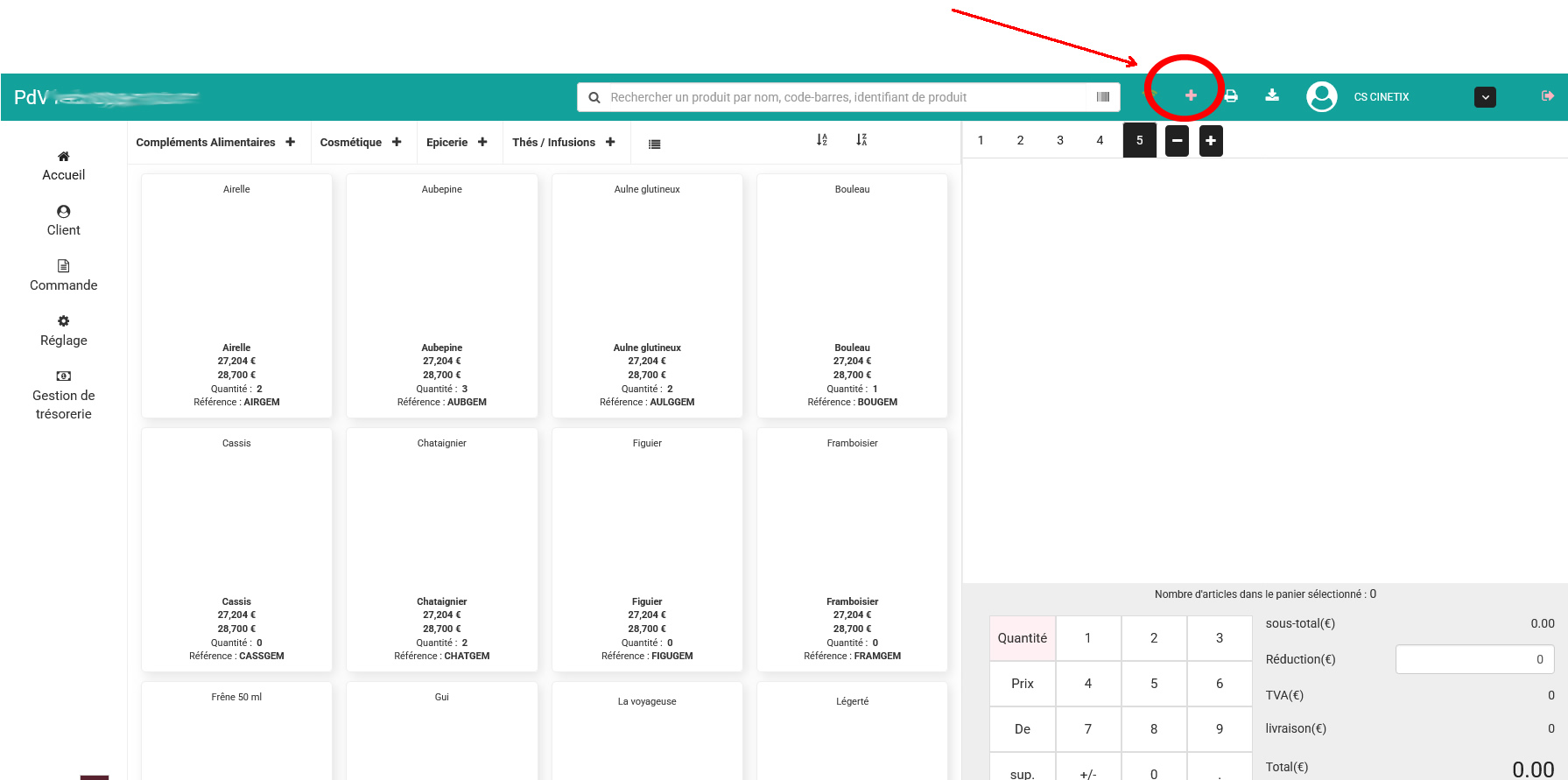
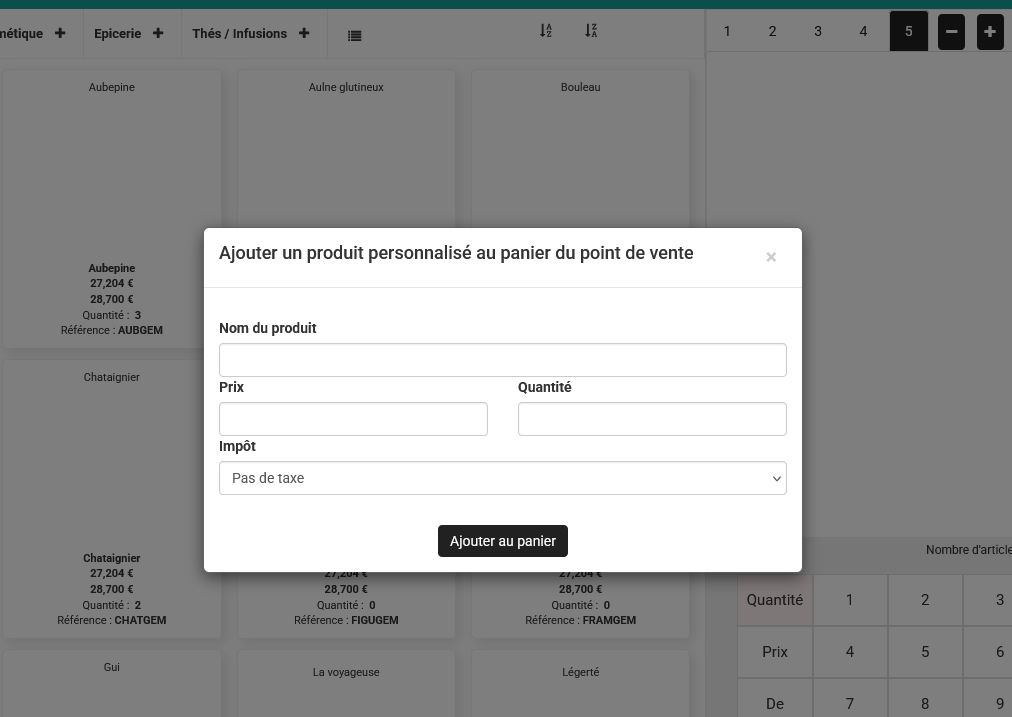
- Ajouter des produits personnalisés au panier qui ne sont pas encore disponibles sur le site.
- Recherche simple de produit : Un caissier/es peut rechercher le produit par nom de produit, identifiant de produit, étiquettes de produit, EAN, UPC, etc.
- Scanner de codes-barres : Ajouter rapidement des produits au panier en scannant leurs codes-barres.
- Imprimer le reçu de vente une fois la commande terminée.
- Tiroir-caisse : Gérer les transactions quotidiennes d'un point de vente avec un tiroir-caisse. Le tiroir-caisse s'ouvrira sur ordre d'impression de facture.
- Mode de paiements multiples : Effectuer le paiement des commandes en espèces, par carte ou sous forme fractionnée (paiement partiel en espèces ou par carte).
- Rapports précis : Surveillez les performances quotidiennes de chaque point de vente. Vérifiez les ventes, les commandes, la valeur moyenne du panier et le bénéfice net de vos magasins hors ligne. Affichez les caissier/es les plus performants et récompensez-les.
- Avertissement de stock faible : Une fenêtre d'avertissement apparaît sur le panneau du PDV chaque fois que la quantité de produit descend en dessous de la quantité spécifiée.
A - Configuration du point de vente (PDV)
Après l'installation réussie du module, un nouvel onglet « Gérer le point de vente » s'ajoute pour configurer les paramètres du module.
Veuillez noter que la configuration du module peut être définie en plusieurs langues.
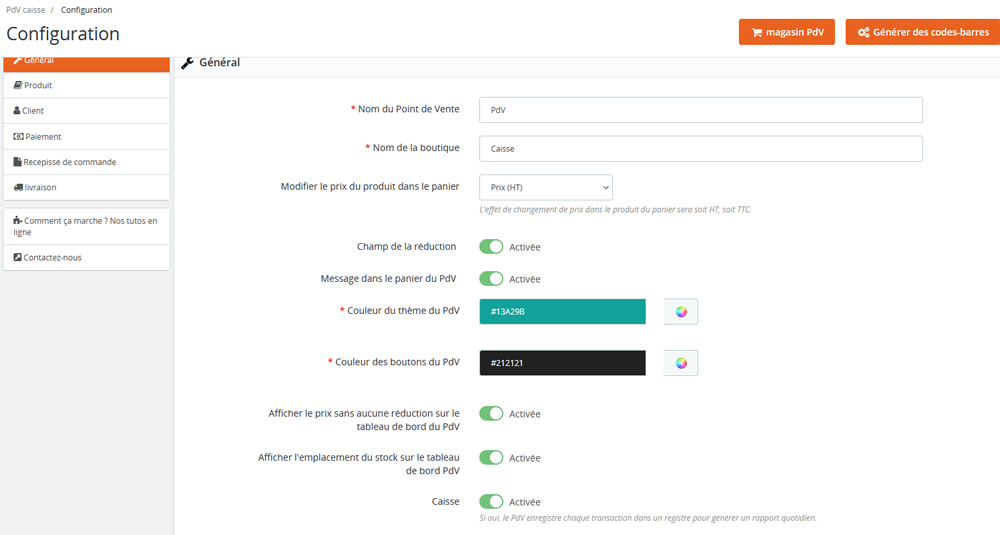
1 - Configuration générale
accès : caisse PDV + configuration + onglet "Général"
2 - Configuration du produit
accès : caisse PDV + configuration + onglet "Produit"
Lors de la configuration des « Paramètres du produit », l'administrateur :
- Définir le nombre de caractères du nom du produit visibles sur le point de vente.
- Spécifier la quantité de produit pour un avertissement de stock faible afin qu'une fois que la quantité de produit soit égale ou inférieure à cette quantité, un panneau d'avertissement de stock faible s'affiche sur le point de vente.
- Sélectionner les paramètres avec lesquels un employé peut rechercher un produit sur le point de vente.
- Sélectionner le type de recherche de code-barres UPC ou EAN.
- Activer/Désactiver l'affichage du tag sur les produits combinés sur le PVD.
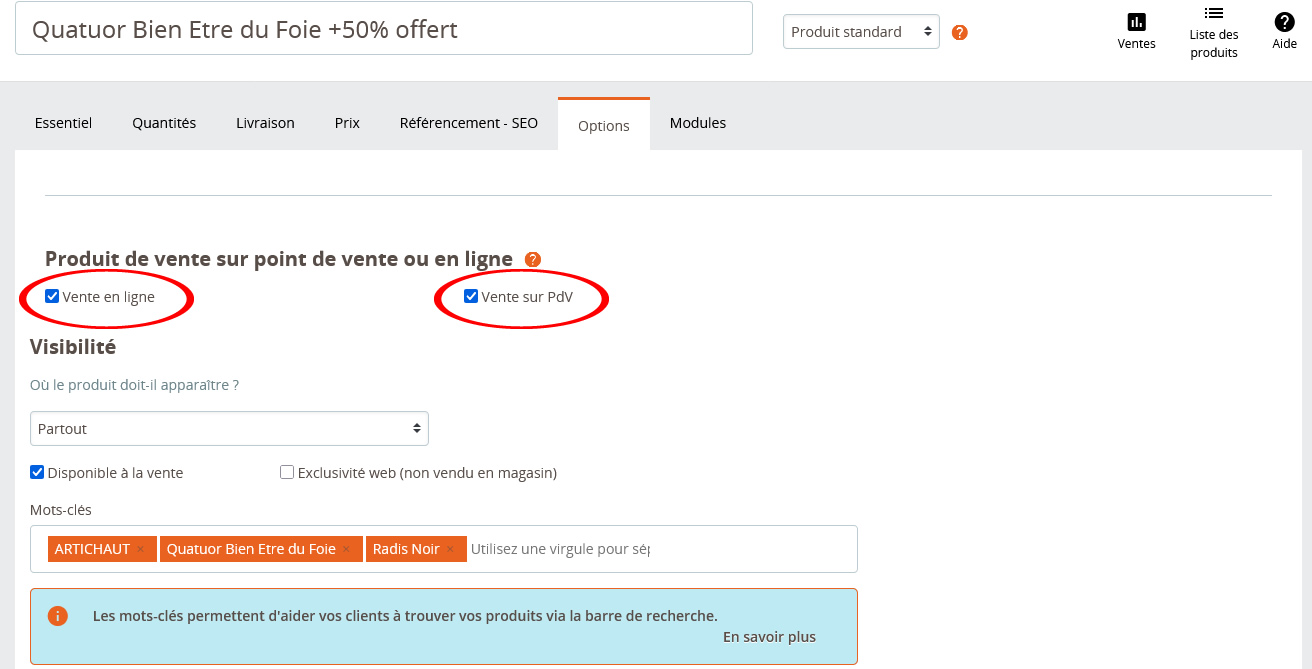
L'administrateur peut choisir s'il souhaite vendre le produit sur le site boutique, sur le point de vente ou les deux sous l'onglet Options de la page de modification du produit (fiche produit).
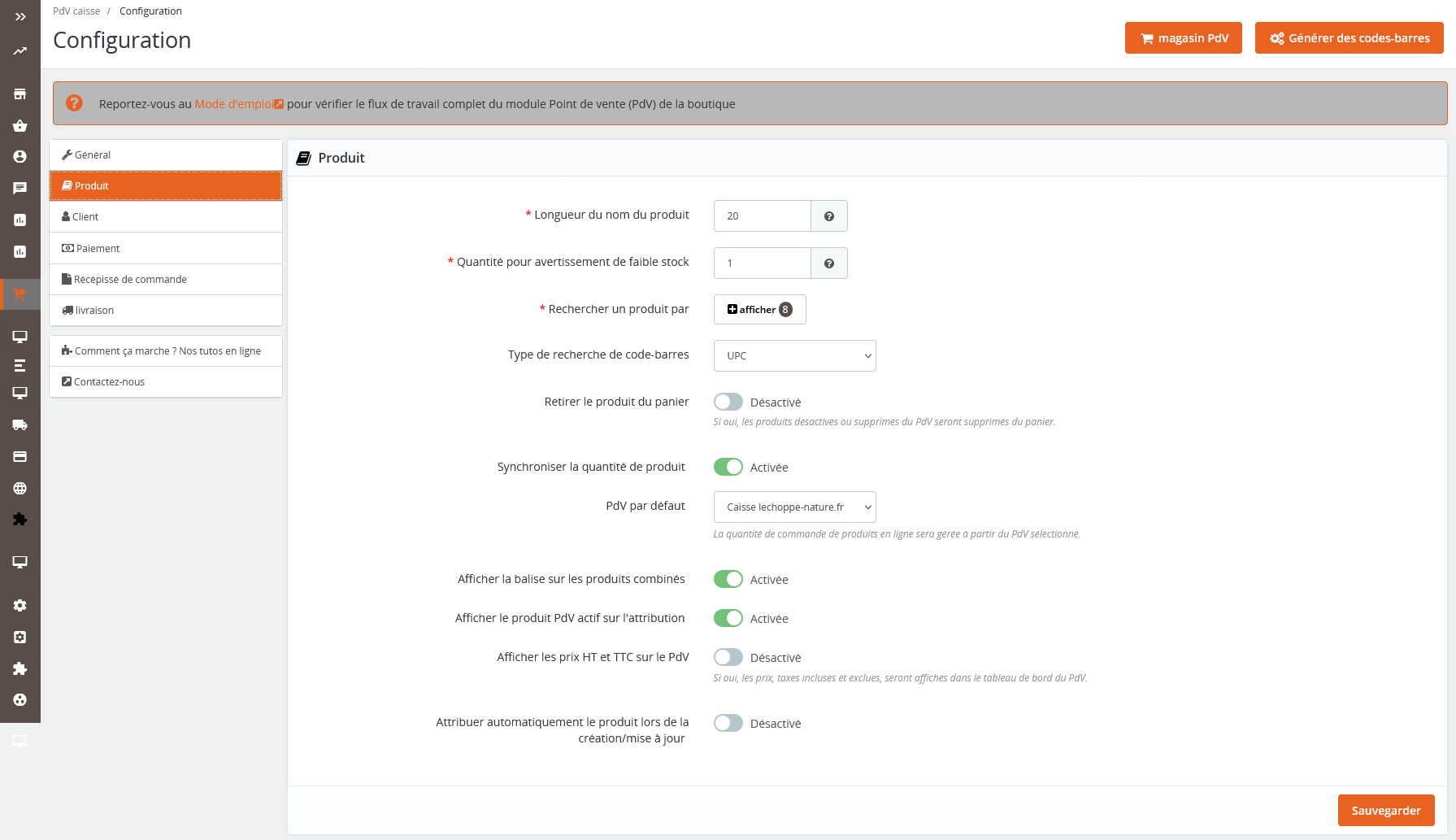
* Attribuer automatiquement un produit au point de vente
Si le champ "attribuer automatiquement le produit lors de la création/mise à jour" est activé lors de sa création dans le back-office, il sera automatiquement attribué au point de vente sélectionné .
Afficher le produit sur le PDV
accès : Catalogue + Produit + cliquer sur le produit pour ouvrir sa fiche + onglet "Option"
Pour un même produit, vous pouvez choisir de l'afficher ou non sur le point de vente
Produit en vente sur point de vente et/ou en ligne
L'administrateur peut choisir s'il souhaite vendre le produit sur le site boutique, sur le point de vente ou les deux
Si vous avez sélectionné « Vente sur PDV », le produit s'affichera sur le panneau du point de vente.
Si cette option n'est pas sélectionnée, il ne s'affichera pas
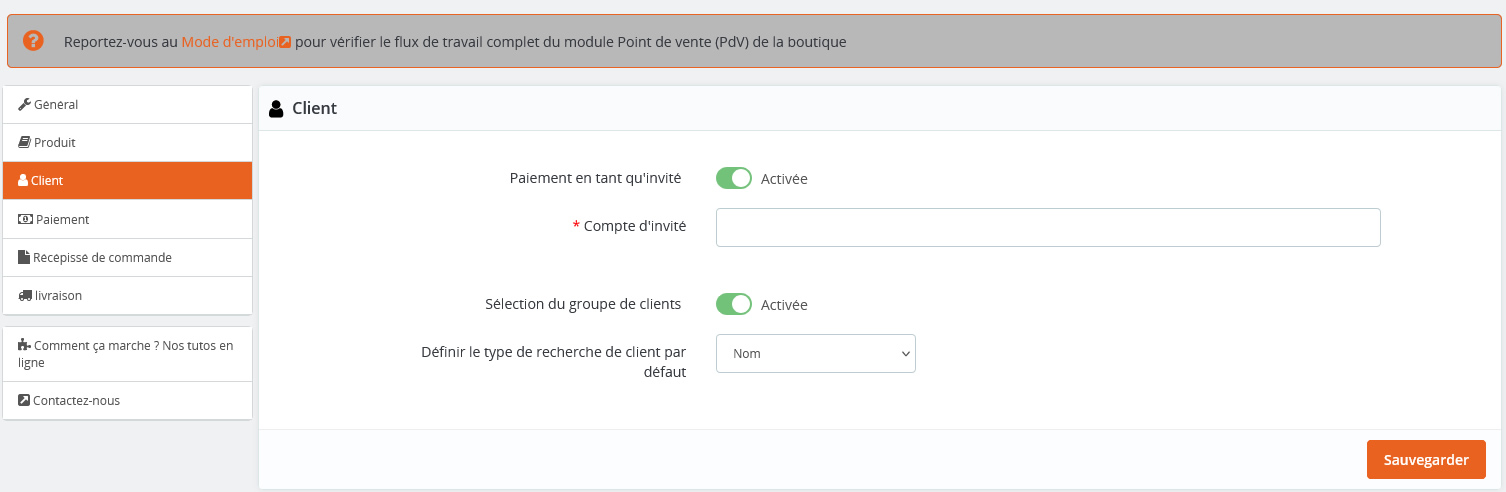
3 - Client
Seuls les clients enregistrés peuvent passer une commande.
Par défaut, le paiement des invités est désactivé dans le système de point de vente
L'administrateur peut l'activer en configurant un identifiant de messagerie par défaut qui peut être utilisé pour passer toutes les commandes des invités.
Sélectionnez le paramètre par défaut pour rechercher le client
*Voir aussi la gestion du client dans la partie 3 de la Caisse de ce tuto
4 - Moyens de paiement
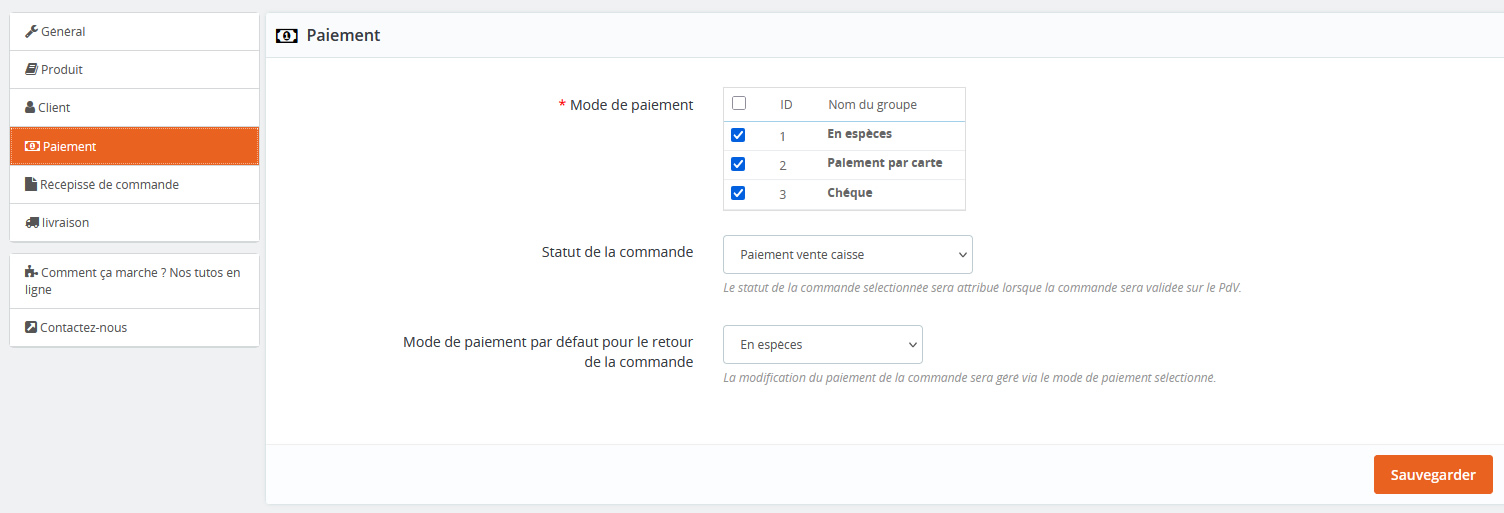
L'administrateur peut :
- Sélectionner les modes de paiement qui seront disponibles pour les employés sur le point de vente.
- Configurer le statut de la commande qui sera attribué à la commande lors de la validation.
- Choisir le mode de paiement à utiliser en cas de retour de commande.
5 - Recepissé de commande
L'administrateur peut :
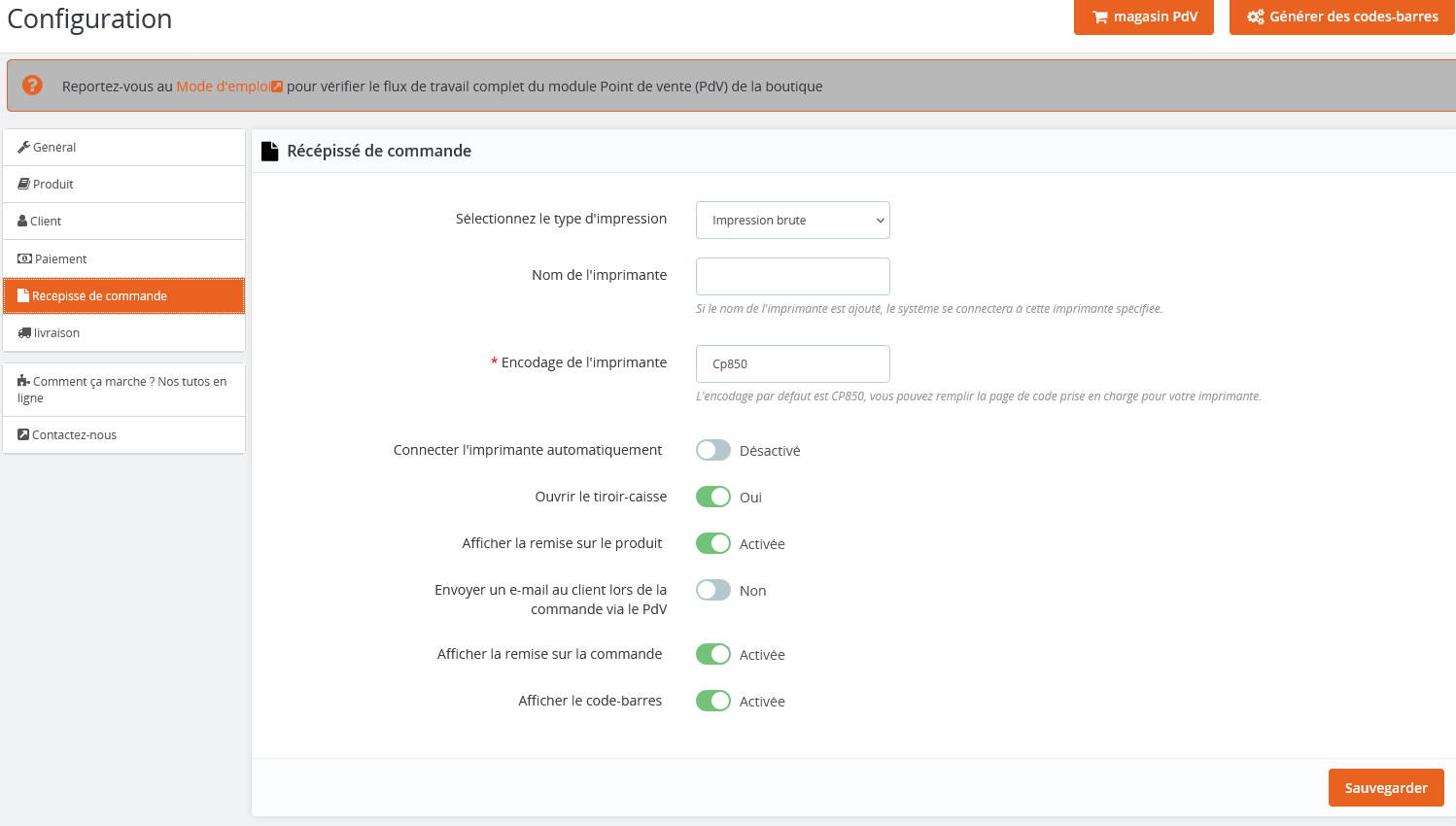
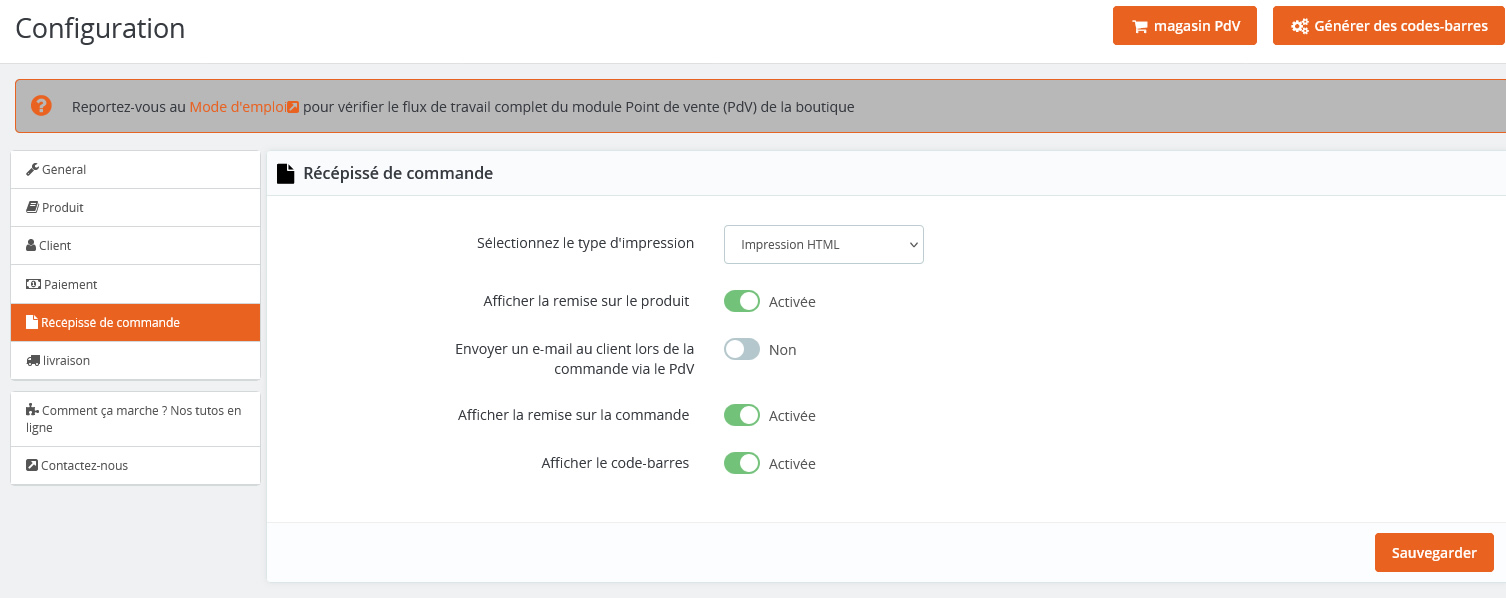
- Choisir le type d'impression qu'il souhaite utiliser : impression brute ou impression en HTML.
- Entrer le nom de l'imprimante avec laquelle le système se connecte.
- Activer/Désactiver l'affichage de la remise sur le produit, de la remise sur la commande et du code-barres sur le reçu de commande.
- Activer/Désactiver l'envoi d'e-mails au client via le point de vente lorsque la commande est passée.
- Permettre au tiroir-caisse de s'ouvrir sur commande d'impression de facture. Le tiroir-caisse fait partie intégrante du PDV et permet de gérer les transactions quotidiennes en espèces du magasin.
Comment configurer l'imprimante
Avant d'utiliser l'imprimante, suivez les instructions ci-dessous :
● Installez Java 8 ou la version supérieure à partir du lien :
https://java.com/fr/download/
● Téléchargez le plateau QZ à partir du lien : https://qz.io/download/
● Installez-le comme un programme typique sur votre PC
● Lancez l'application de la barre QZ
● Configurez le nom de l'imprimante dans la page de configuration backend POS.
Afin de vérifier la compatibilité de l'imprimante POS avec notre POS. Veuillez ouvrir le lien. Ensuite, sélectionnez la langue ESC/POS, puis imprimez.
Impression brute
Le système prend en charge le langage ESCPOS. Pour l'impression brute, l'imprimante que vous utilisez doit prendre en charge ce langage
Impression HTML
6 - Livraisons
Si les produits doivent être livrés, l'administrateur peut activer l'expédition et sélectionner les méthodes d'expédition qui seront disponibles sur le point de vente
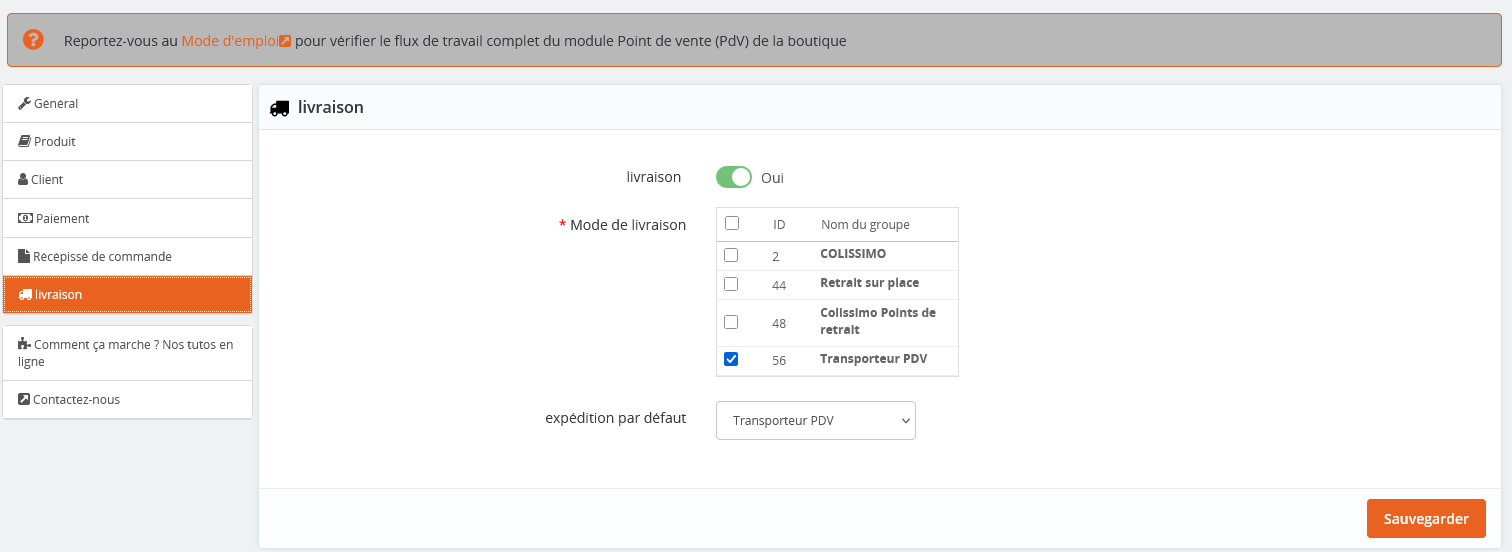
Si l'expédition est activée, l'adresse de livraison du client s'affichera sur le reçu de la facture.
B - Gestion du PDV
1 - Attribuer des produits au point de vente
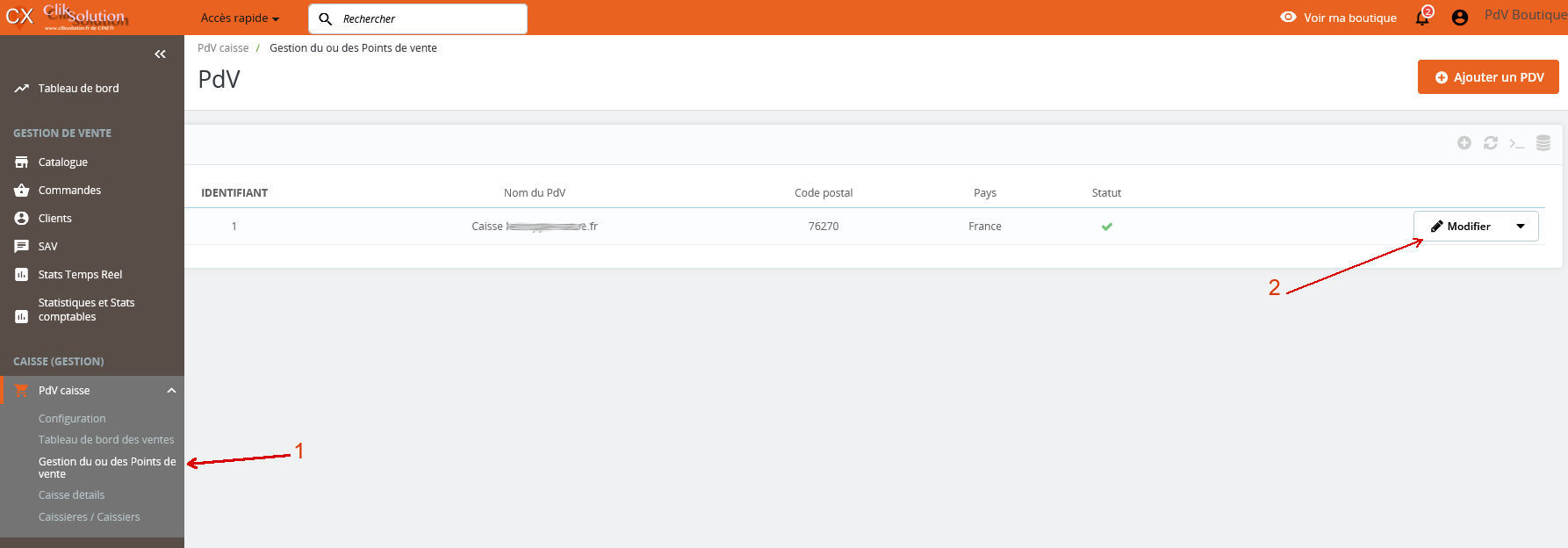
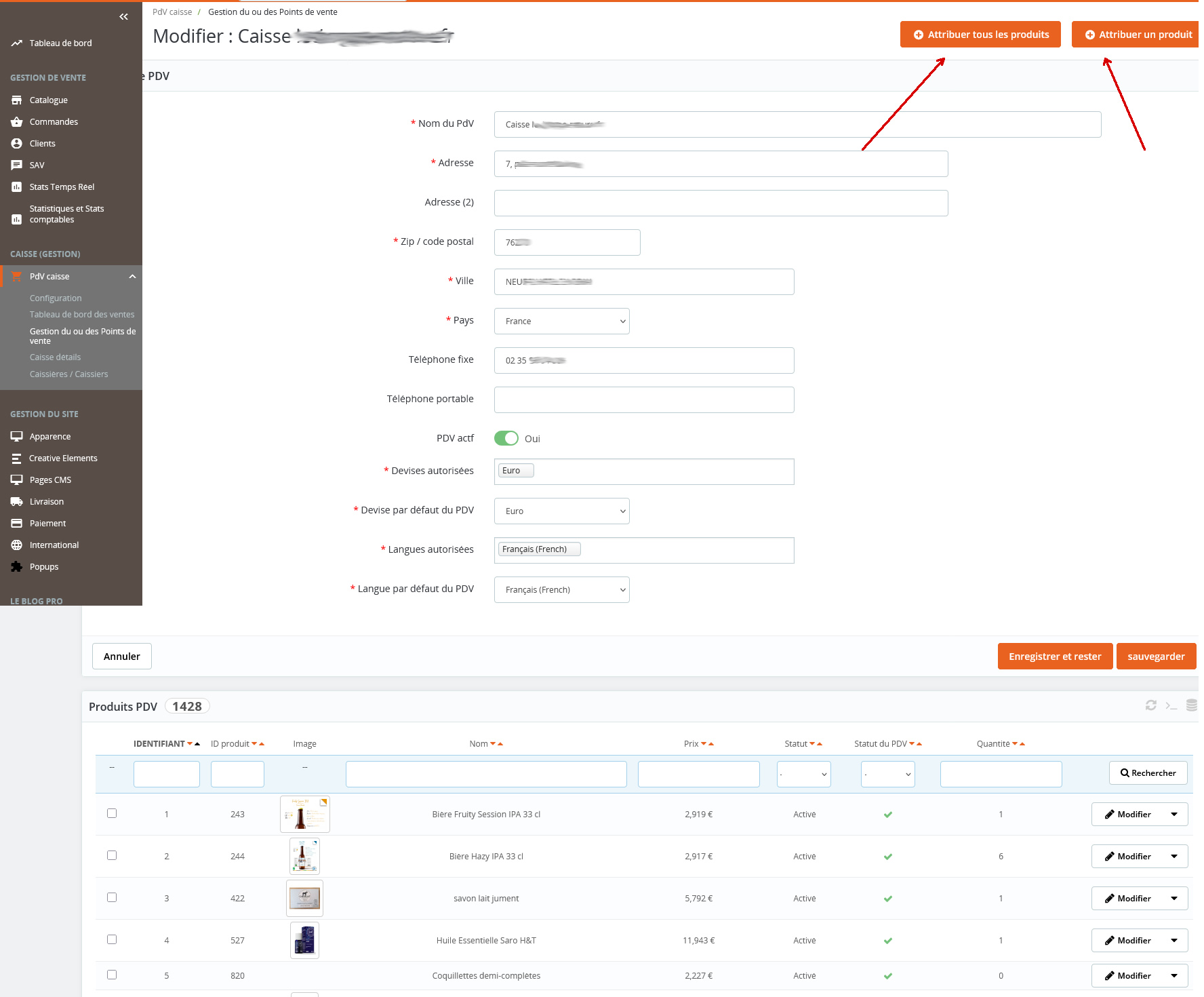
L'administrateur peut attribuer tous les produits de la boutique en ligne à un point de vente à la fois ou à des produits spécifiques à partir de la page de modification du point de vente.
Cliquez sur le bouton « Attribuer tous les produits » pour attribuer tous les produits au point de vente
Pour attribuer des produits spécifiques au point de vente, cliquer sur le bouton « Attribuer un produit » et sélectionnez le produit à attribuer.
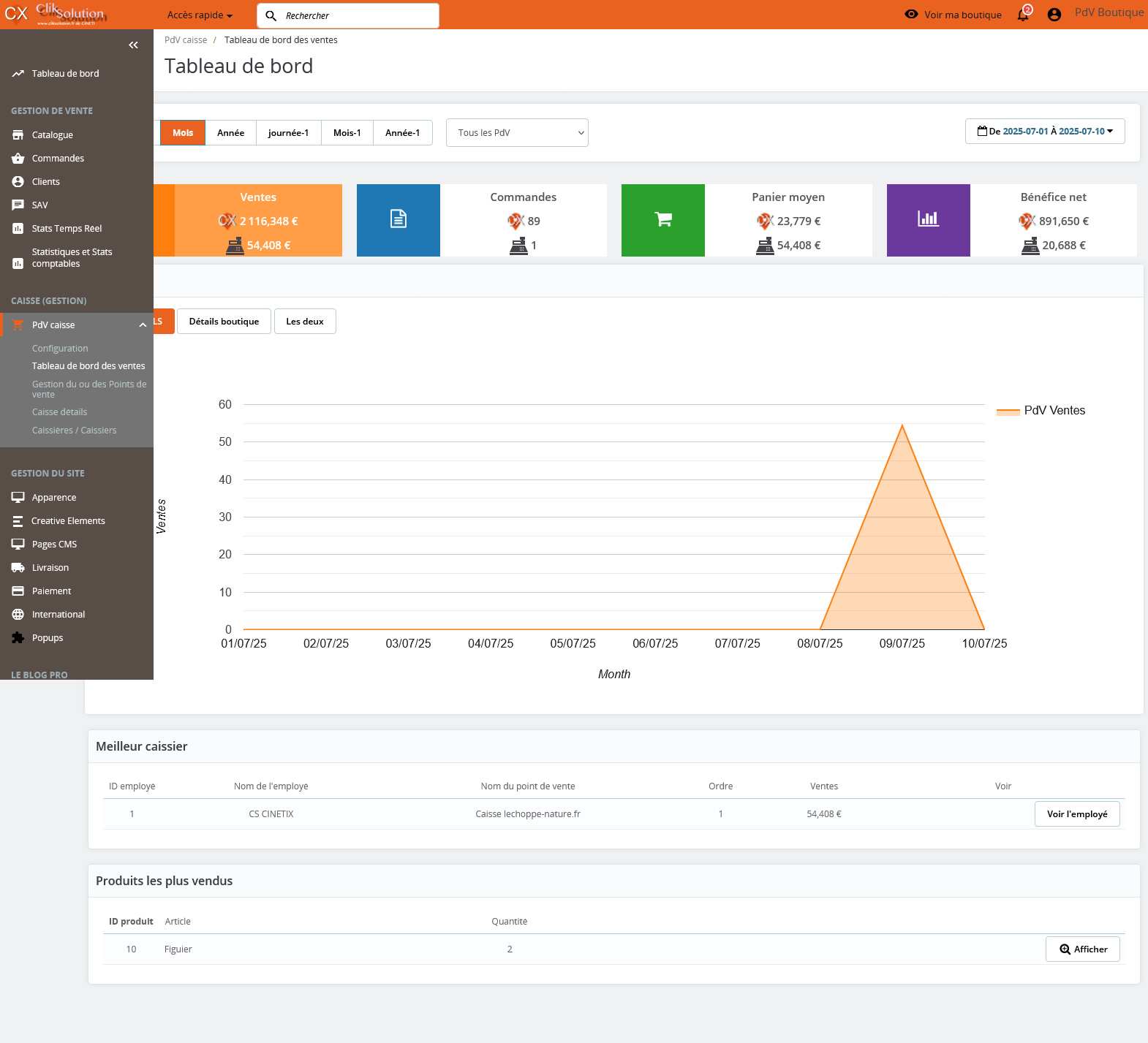
8 - Tableau de bord du point de vente
Dans le tableau de bord, l'administrateur peut afficher les statistiques complète du PDV et de la boutique en ligne:
- les ventes totales générées à partir
- le nombre de commandes reçues
- la valeur moyenne du panier
- le bénéfice net du point de vente
Il peut également voir :
- Le meilleur caissier
- Les produits les plus vendus
C - La Caisse
1 - Ouvrir la caisse et ajouter un produit
accès : caisse PDV + configuration + bouton magasin PDV (en haut à droite)
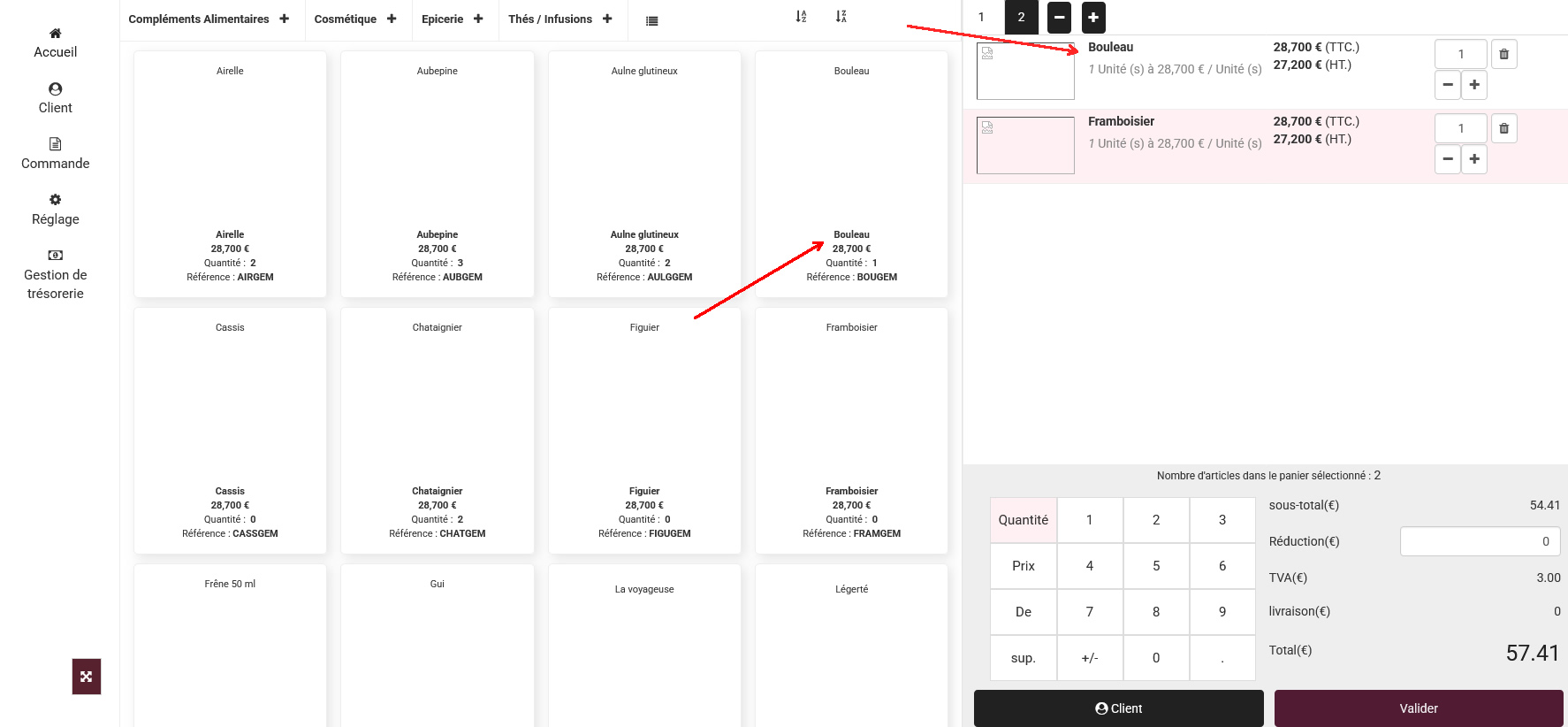
Affichage paramétrable :
- Prix HT ou TTC
- Prix du produit avec ou sans réduction
- Quantité en stock
2 - gestion de trésorerie
L'administrateur peut activer la caisse enregistreuse pour :
- Suivre les transactions effectuées sur le point de vente.
- Afficher une liste des commandes passées via un mode de paiement spécifique.
- Enregistrer le solde d’ouverture pour calculer le gain en une journée.
- Enregistrer les retraits et les dépôts d’espèces.
- Définir le solde de clôture pour les modes de paiement.
Gestion de trésorerie :
visualiser les transactions entrantes et sortantes du point de vente.
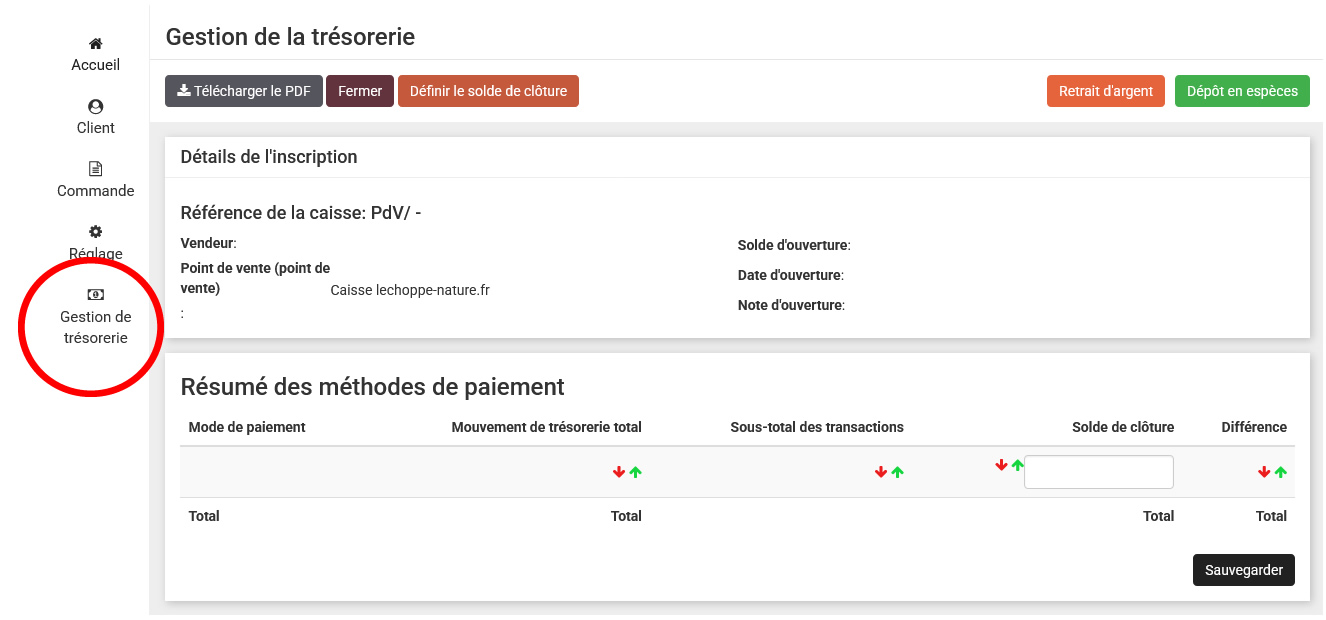
Pour avoir le résultat des vente au jour le jour dans la caisse :
• Nous avons ouvert la caisse en saisissant un solde d’ouverture.
• Une fois la caisse ouverte, nous avons réalisé 3 commandes, chacune avec un moyen de paiement différent (espèces, carte, chèque).
• Dans la gestion de la trésorerie, les transactions s’affichent correctement, regroupées par moyen de paiement. Il est possible de cliquer sur chaque ligne pour consulter le détail des transactions.
• Toujours dans cette section, il est également possible de télécharger le PDF récapitulatif (ticket Z).
• Ces informations sont aussi disponibles dans le Back Office : Caisse > PDV Caisse > Caisse Détails, toujours regroupées par moyen de paiement.
• Pour fermer la caisse, il est nécessaire de définir le solde de clôture (afin de vérifier les montants en caisse), puis de cliquer sur “Fermer la caisse”.
3 - Client
Vous pouvez attribuer un ou des groupes au client. Pour ce faire, aller sur l'onglet "client" et cliquez sur le bouton "modifier" : vous pouvez attribuer le groupe. : visiteur, invité, client...
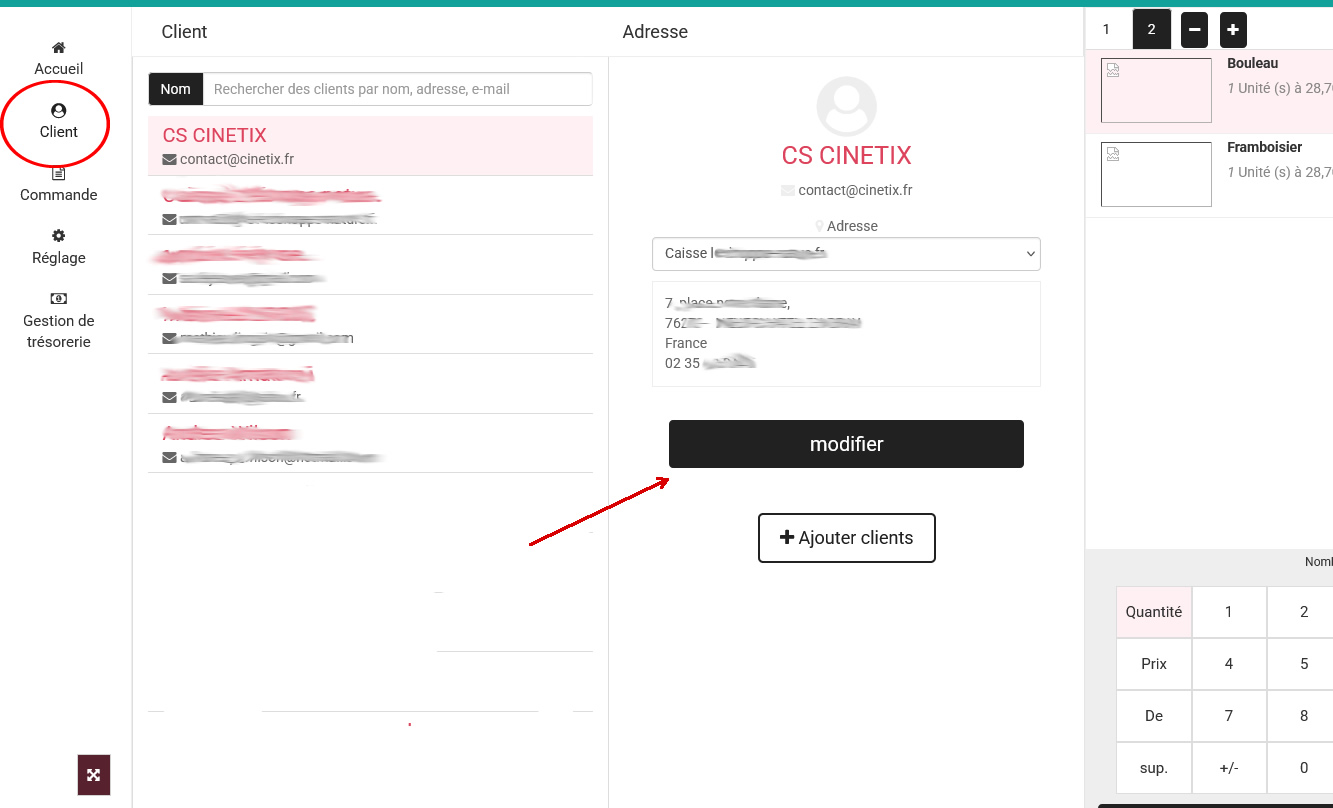
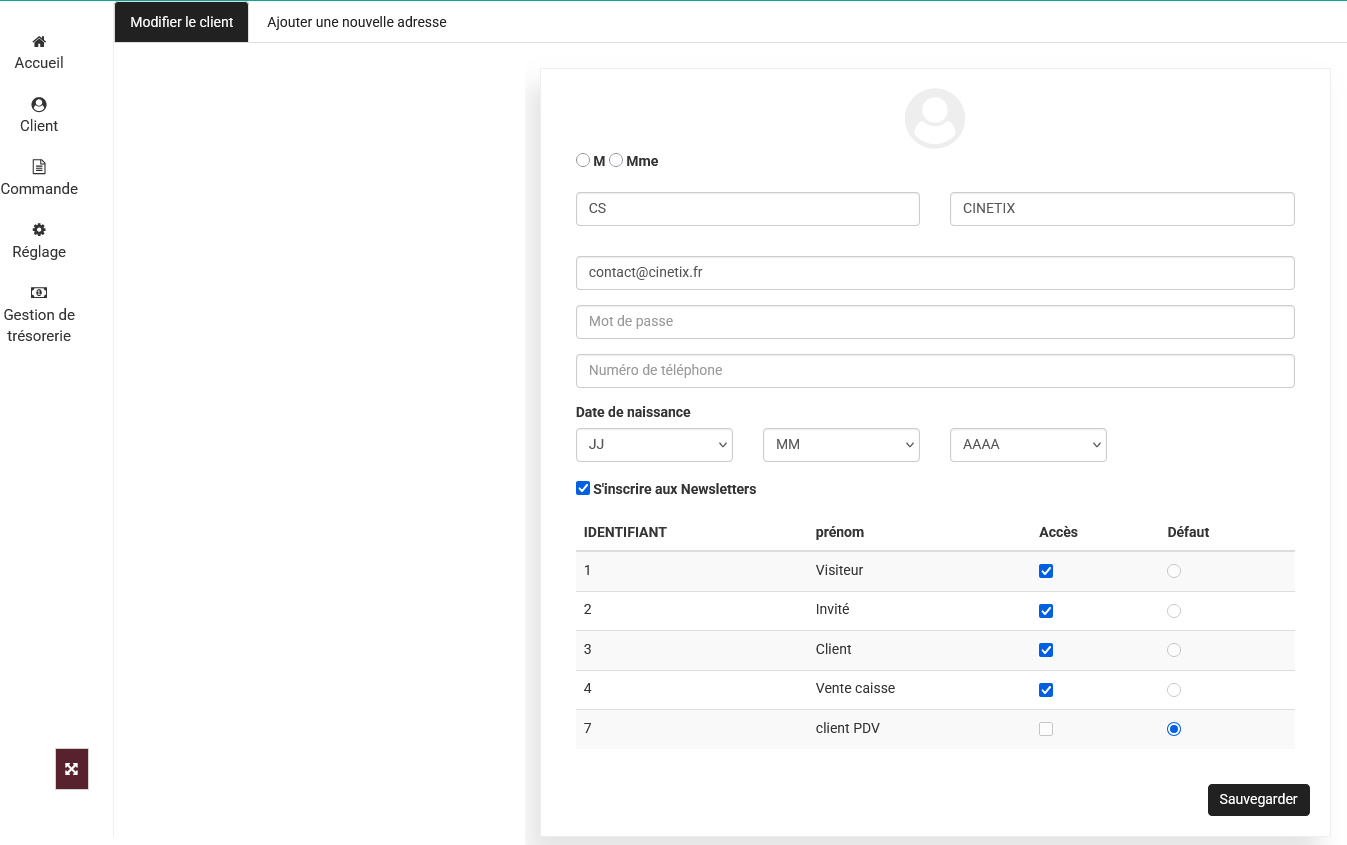
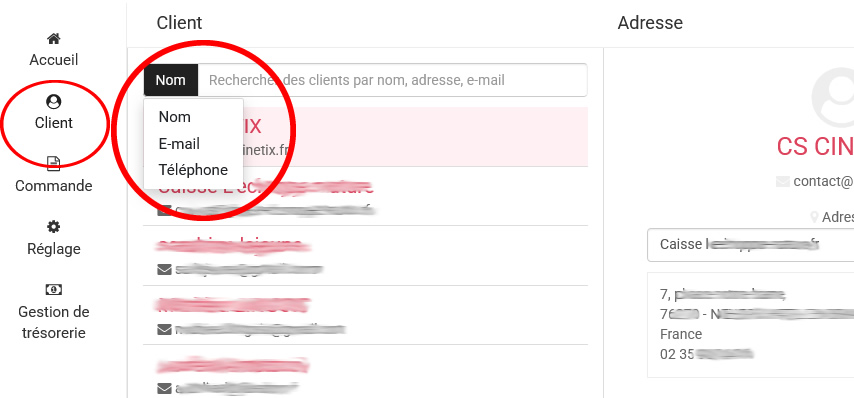
Vous pouvez rechercher le client par son nom, son e-mail et son numéro de téléphone.
4 - Ajouter un produit personnalisé
Le caissier/employé du point de vente peut créer rapidement des articles qui ne sont pas encore disponibles dans les magasins et les ajouter au panier en quelques secondes
5 - Mettre à jour les stocks
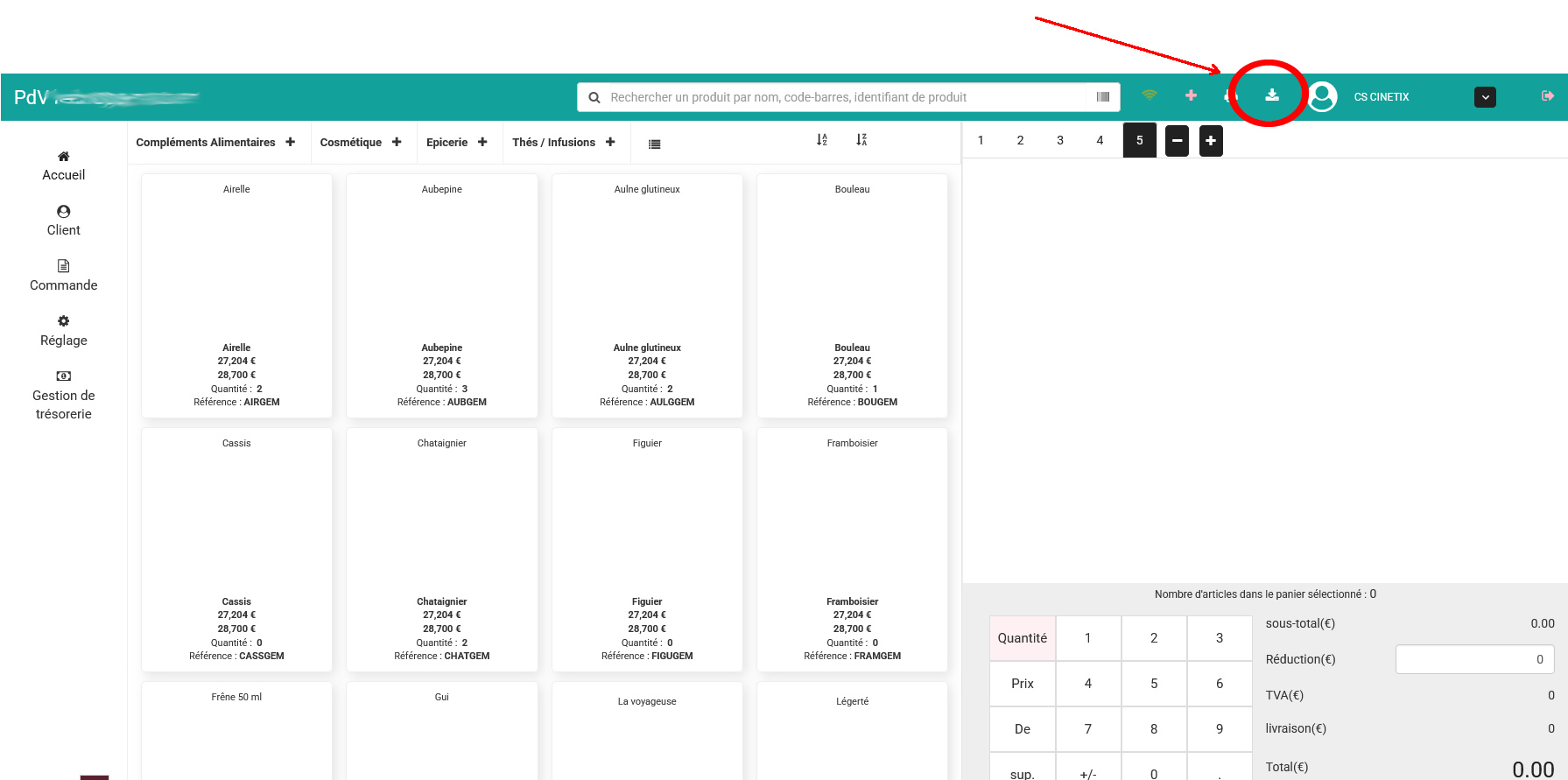
Synchroniser le stock entre la boutique en ligne et le PDV.
Supposons que l'administrateur de la boutique mette à jour le stock de produits spécifiques et que cela ne soit pas reflété sur le panneau PDV.
Lorsque l'agent PDV clique sur le bouton, le stock mis à jour s'affichera sur le panneau
6 - Retour de commande
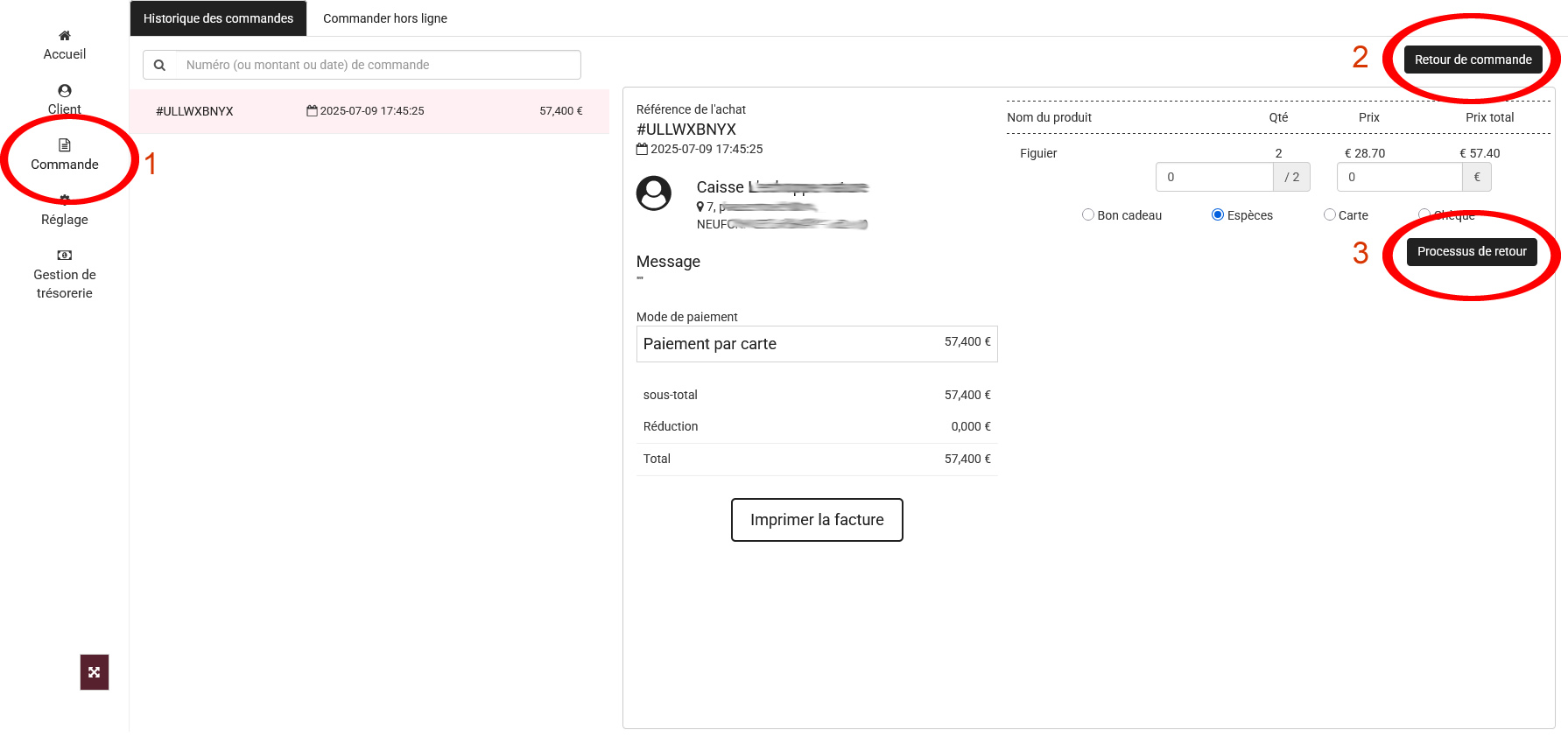
Dans le système de point de vente, un employé peut faire une demande de retour d'une
commande et rembourser le montant sous l'onglet « Historique des commandes »